


Non essere un accaparratore di giochi. Condividi la tua libreria Steam con gli amici – CNET, come condividere i giochi su Steam | Guida WEPC 2023
Come condividere i giochi su Steam
I ragazzi di Steam pensano costantemente a nuovi modi per rendere la tua esperienza utente nel modo più buono possibile. Questo potrebbe essere il fissaggio di bug nel gioco o offrire nuove funzionalità di vapore per semplificarti la vita. L’ultimo passo verso la massima esperienza utente è la struttura di condivisione della famiglia Steam.
Non essere un accaparratore di giochi. Condividi la tua biblioteca Steam con gli amici
La condivisione della biblioteca familiare di Steam ti dà la possibilità di condividere tutti i tuoi giochi con altre persone su dispositivi specifici.
Shelby Brown Editor II
Shelby Brown (She/Her/Her) è un editore per il team di servizi di CNET. Copre suggerimenti e trucchi per app, sistemi operativi e dispositivi, nonché giochi mobili e notizie Apple Arcade. Shelby supervisiona anche la copertura dei suggerimenti tecnologici. Prima di entrare a far parte di CNET, ha coperto le notizie dell’app per il download.com e ha lavorato come libero professionista per Louisville.com.
- Ha ricevuto la borsa di studio Renau Writing nel 2016 dal Dipartimento di Comunicazione dell’Università di Louisville.
4 maggio 2023 7:00 a.M. Pt
Con il suo approccio non attaccato senza corde e le vendite frequenti, Steam-il servizio di distribuzione di giochi digitali di Valve-semplifica la costruzione di librerie di gioco considerevoli. A differenza dei servizi di abbonamento al gioco (come Xbox Game Pass, Apple Arcade o Google Play Pass), puoi acquistare singoli giochi su Steam senza un impegno mensile.
Un altro vantaggio? La condivisione della famiglia Steam ti consente di condividere la tua biblioteca di giochi con gli altri. Anche se questa funzione mira ad aiutare i genitori a distribuire e monitorare ciò che i loro figli giocano, ti consente anche di prestare giochi ai tuoi amici. Ecco una guida passo-passo su come condividere la tua libreria Steam.
Come proteggere il tuo account con la guardia del vapore
La salvaguardia della libreria di giochi dovrebbe essere la tua massima priorità. In questo modo, anche se condividi il tuo account, tutto sarà comunque protetto e sotto il tuo controllo. Per fare ciò, è necessario abilitare la guardia del vapore. Steam Guard – che è libero di attivare – fornisce un ulteriore livello di sicurezza che protegge il tuo account dall’accesso non autorizzato.
Ecco come abilitare Steam Guard sul tuo account con l’app desktop o nel browser:
1. Vai alla homepage di Steam e assicurati di essere effettuato.
2. Nell’angolo in alto a destra, fai clic sul tuo nome utente.
3. Nel menu a discesa, fare clic su Dettagli account.
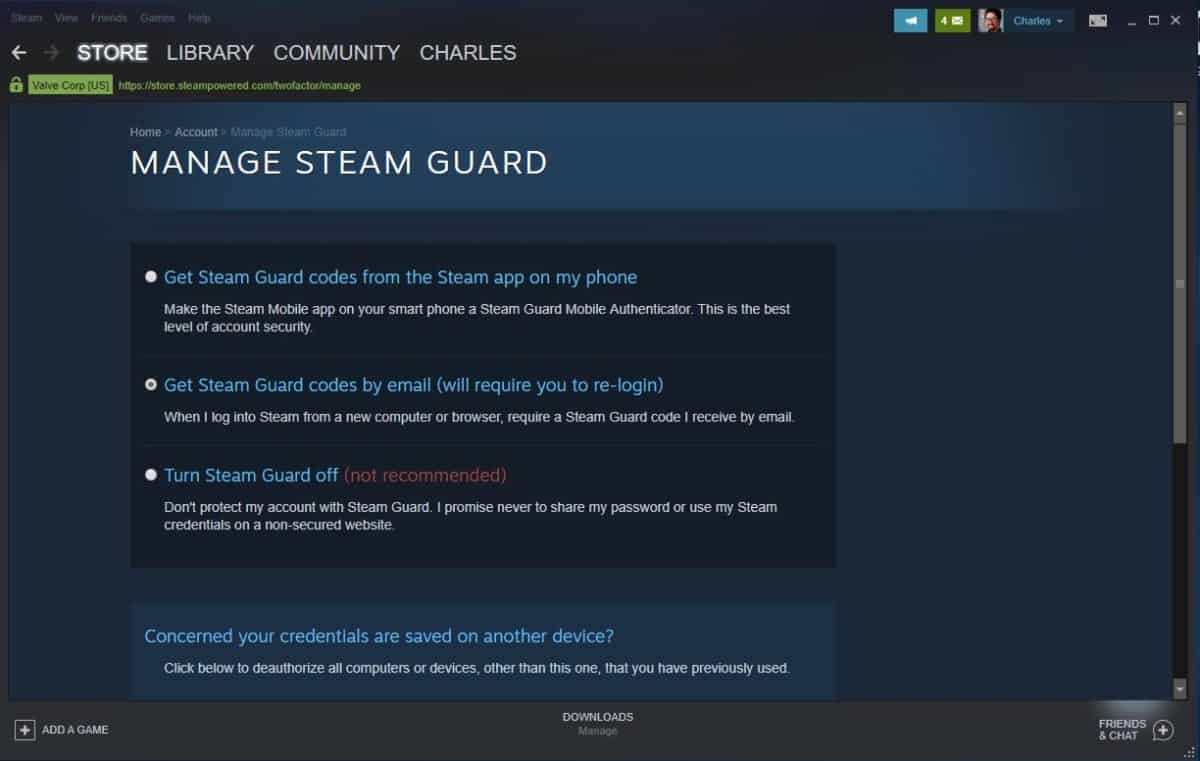
4. Scorri verso il basso per la sicurezza dell’account e fai clic Gestisci la guardia del vapore.
Da lì, puoi scegliere tra i codici di protezione a vapore inviati al tuo telefono o e -mail, oppure puoi spegnere completamente la protezione a vapore. Vedrai anche l’opzione per deviare tutti gli altri computer o dispositivi diversi da quello che stai utilizzando che potrebbe aver salvato le informazioni di accesso. Steam consiglia di inviare codici di guardia al telefono come forma di autenticazione a due fattori.
Come condividere la tua biblioteca di giochi Steam
Accedi al tuo familiare o al computer di un amico con il tuo account Steam per iniziare. Puoi farlo dalla tua app, ecco come:
1. Nell’angolo in alto a sinistra, fai clic Vapore.
2. Selezionare Impostazioni (su Windows) o Preferenze (su Mac) dal menu a discesa.
3. Selezionare Famiglia Nel menu laterale
4. Fai clic sulla casella che dice Autorizza la condivisione della libreria su questo computer.
Questo ti dà la possibilità di autorizzare tutti gli account che hanno anche effettuato l’accesso allo stesso computer. Se nessun altro ha, riceverai un messaggio che dice “nessun altro account locale trovato.”Dopo questo è completo, disconnettersi dal tuo account e il tuo amico o familiare può accedere al loro. Ora dovrebbero avere la possibilità di scaricare e installare i giochi selezionati dalla tua libreria.
Puoi selezionare fino a cinque utenti che possono accedere e utilizzare la tua libreria su 10 dispositivi che hai autorizzato. Sebbene non sia possibile impostare la condivisione della famiglia in un browser, puoi controllare quali dispositivi e account hanno accesso alla tua libreria Steam. Puoi anche revocare l’accesso.
Ecco come controllare l’app Steam:
1. Nell’angolo in alto a destra, fai clic sul tuo nome utente.
2. Nel menu a discesa, fare clic su Dettagli account.
3. Scorri verso il basso sulle impostazioni della famiglia e fai clic Gestisci la condivisione delle biblioteche familiari.
4. Se qualche account o dispositivi ha accesso che non si desidera più, puoi Fai clic su Revoca Sotto Condivisione dello stato.
Il checking in un browser è essenzialmente lo stesso, una volta accettato nel sito di Steam:
1. Vai alla homepage di Steam e assicurati di essere effettuato.
2. Nell’angolo in alto a destra, fai clic sul tuo nome utente.
3. Nel menu a discesa, fare clic su Dettagli account.
4. Scorri verso il basso sulle impostazioni della famiglia e fai clic Gestisci la condivisione delle biblioteche familiari.
5. Se qualche account o dispositivi ha accesso che non si desidera più, puoi Fai clic su Revoca Sotto Condivisione dello stato.
Pro di condivisione della tua biblioteca di gioco con la condivisione della famiglia Steam
- Condividendo i tuoi giochi con gli altri.
- Essere in grado di provare i giochi quando la tua famiglia o i tuoi amici condividono il loro account con te.
- I genitori possono avere un po ‘più di controllo sui giochi che i loro bambini più piccoli possono giocare.
- Facile da visualizzare e revocare l’accesso a chi ha accesso alla tua biblioteca.
- Dà all’utente che condividi con la possibilità di provare un gioco senza investire denaro subito.
Contro di condividere la tua biblioteca di gioco con la condivisione della famiglia Steam
- Le caratteristiche di condivisione di Steam non sono perfette.
- Solo cinque account possono accedere alla tua libreria di gioco da un massimo di 10 computer diversi.
- Hai bisogno di una connessione Internet per accedere alle biblioteche condivise.
- Le biblioteche possono essere condivise solo nella loro interezza.
- Alcuni giochi non si qualificano per la condivisione perché richiedono un abbonamento.
- I giochi condivisi possono essere accessibili solo da una persona alla volta, quindi non sarai in grado di giocare facilmente insieme.
- Il titolare dell’account ha accesso prioritario ai loro giochi. Se inizi a giocare mentre un’altra persona sta già giocando, avranno la possibilità di acquistare il gioco o terminare la sessione.
Come condividere i giochi su Steam

I ragazzi di Steam pensano costantemente a nuovi modi per rendere la tua esperienza utente nel modo più buono possibile. Questo potrebbe essere il fissaggio di bug nel gioco o offrire nuove funzionalità di vapore per semplificarti la vita. L’ultimo passo verso la massima esperienza utente è la struttura di condivisione della famiglia Steam.
Steam capisce che non tutti possono mettere le mani negli ultimi giochi disponibili. Per questo motivo, Steam ha deciso di progettare una funzione che avrebbe permesso agli utenti di condividere i loro giochi con amici intimi e familiari. Tuttavia, viene fornito con i suoi limiti.
Prima di spiegare cosa non può fare questa funzione, ti mostriamo prima come condividere i tuoi giochi e cosa puoi fare.

Autorizza il tuo PC per la condivisione della famiglia Steam
Una volta abilitato Steam Guard, il prossimo passo è autorizzare i conti dei membri della famiglia. Questo passaggio è necessario per consentire la condivisione dei giochi selezionati.
Il passo successivo richiede l’accesso del tuo account Steam sul tuo familiare o PC di un amico. Una volta che hai effettuato l’accesso e superato le domande sulla sicurezza di Steam, puoi seguire i passaggi successivi per autorizzare il loro PC.
Dalla finestra Impostazioni, selezionare “Famiglia“Scheda. Una volta all’interno della scheda della famiglia, trova il “Condivisione della biblioteca familiare “ sezione. Sotto questa sezione, dovresti vedere una casella di zecca etichettata “Autorizza la condivisione della libreria su questo computer”, selezionalo.
In questa fase, vedrai un elenco di utenti che possono essere autorizzati per la condivisione del gioco.
Seleziona gli utenti con cui si desidera condividere su quel computer. Dopo aver selezionato l’utente, fare clic su OK.

Passaggi per accedere ai giochi condivisi
Questi passaggi sono richiesti dall’utente che desidera condividere.
Avvia un gioco condiviso
Inizia accedendo al vapore e assicurarsi che la protezione a vapore sia abilitata. Segui i passaggi dall’alto.
Una volta fatto ciò, se il processo di autorizzazione ha funzionato, dovresti vedere un elenco di giochi nella tua biblioteca che sono stati aggiunti dall’account di condivisione Steam. Seleziona uno dei nuovi giochi e fai clic su “Giocare”.

Richiesta di accesso
Dovresti essere accolto con una finestra pop-up che assomigliarà a questa:
Steam ti chiederà quindi di “Richiesta di accesso” O “Acquista il gioco”. In questo scenario, richiederemo l’accesso.

Conferma il nome del PC
Dopo aver richiesto l’accesso, Steam ti chiederà di confermare il nome PCS e inviare la richiesta. Conferma il nome PCS e fai clic su “Invia richiesta”.
Facendo clic su Invia richiesta, stai inviando un’e -mail all’account Steam di condivisione chiedendo il loro permesso per condividere quel gioco. Come Sharer, dovrai accettare l’offerta tramite le tue e -mail. Una volta accettato, hai dato il permesso a quella persona di utilizzare e condividere quel gioco, il processo è completo.

Prossimi passi
Questa è la guida completa su come condividere i tuoi giochi su Steam con i tuoi amici intimi e la tua famiglia. Se vuoi condividere altri giochi, devi solo ripetere il processo del passaggio 3.
Limiti di condivisione della famiglia Steam
Ora, discutiamo di quelle limitazioni che abbiamo menzionato nell’introduzione. In primo luogo, vale la pena notare che puoi condividere solo con un massimo di cinque computer diversi e dieci utenti. Questa è la quantità massima di utenti che il Steam consente. In secondo luogo, e, soprattutto, è che solo una persona può giocare in qualsiasi momento. Sfortunatamente, non puoi giocare allo stesso tempo e se vuoi giocare, avrai la priorità sugli sharers.
Vantaggi della condivisione della famiglia Steam
Ci sono molti benefici evidentemente evidenti per la struttura di condivisione della famiglia Steam. Il più ovvio è avere la capacità di condividere giochi con amici e familiari senza dover acquistare il gioco per se stessi. Puoi condividere fino a un massimo di 10 dispositivi contemporaneamente.
È anche un ottimo modo per riutilizzare alcuni dei tuoi giochi più vecchi a cui non giochi più.
Dea autorizzazione degli utenti
Se per qualsiasi motivo, ti senti come se lo sharer abbia perso lì condividendo i privilegi, puoi facilmente dea autorizzarli. Fallo andando di nuovo nelle impostazioni del vapore. Vai alla scheda Famiglia e seleziona “Gestisci un altro computer“. In questa sezione, Steam ti permetterà di deagizzare i computer e gli utenti con cui hai le relazioni di condivisione.
Se hai domande sul processo di condivisione di Steam, non esitate a lasciarci una domanda nella sezione commenti qui sotto e ti ricontatteremo il prima possibile. È un processo piuttosto diretto e uno che viene raggiunto facilmente seguendo la nostra guida!
Steam Game Condividi FAQ
Puoi condividere i giochi su Steam e giocare allo stesso tempo?
Sì, è possibile in modo da condividere i giochi su Steam e giocarli allo stesso tempo. Tuttavia, ci sono limitazioni messe in atto da Steam quando si tratta di condividere i giochi.
Se hai un gioco che condividi entrambi e vuoi giocare allo stesso tempo, uno di voi dovrà apparire offline. Questo perché entrambe le persone non possono essere online e giocare allo stesso gioco del gameplay interferirebbe tra loro e il gioco non sarebbe in grado di eseguire correttamente.
Anche se questo non è l’ideale, consentirà comunque a due persone di giocare allo stesso gioco allo stesso tempo mentre usano lo stesso account. Toglie la necessità di dover avere due conti separati e pagare due volte il gioco.
Se stai cercando di giocare a questo gioco online insieme, allora avere il gioco su account separati sarebbe l’opzione più adatta per te. Oltre a ciò, quando gioca a un gioco offline, questo ti disabilita dall’essere per salvare il gioco sul cloud come faresti se fossi online, il che può essere anche un problema aggiuntivo.
Se un gioco richiede che un giocatore sia online per giocare, la modalità offline non sarebbe nemmeno possibile.
Quando si tratta di condividere i giochi in generale, questo è possibile attraverso Steam. La biblioteca di famiglia consente a tutti gli accessi per giocare ai giochi all’interno della biblioteca. Oltre a questo, un giocatore ospite è in grado di avere accesso anche ai giochi.
Poiché tutti quelli con l’accesso hanno il proprio account separato, l’avanzamento di ogni individuo può essere monitorato separatamente.
Puoi trasferire giochi su Steam?
È possibile trasferire giochi su Steam. Questa è un’ottima notizia se hai acquistato un nuovo computer e vuoi trasferire tutti i tuoi dati e giochi. Puoi aggiungere i giochi ai file locali, quindi puoi spostare le cartelle.
Tuttavia, se stai cercando di trasferire i giochi da Steam a un altro account separato, allora questo non è possibile. Se crei un nuovo account completamente separato dal tuo vecchio account, non sarai in grado di accedere a nessuno dei giochi che hai acquistato. I tuoi progressi andranno persi e dovrai riacquistare i tuoi giochi.
Anche se questo non è l’ideale, è comprensibile in quanto impedisce alle persone di evitare di dover pagare i giochi. Tuttavia, se si imposta la condivisione della famiglia. Più di una persona sarà in grado di avere accesso al gioco ed è in grado di giocarci e salvare i propri progressi.
Pensieri finali
Ecco qua, la nostra guida completa su come condividere i giochi su Steam.
Steam è un’azienda che sta crescendo di giorno in giorno e caratteristiche come questa aumentano solo il loro fattore di simpatia.
Spero che questa guida ti abbia aiutato a capire il processo di condivisione, in caso contrario, sentiti libero di lasciarci un commento e risponderemo il prima possibile.
WEPC è supportato dai lettori. Quando acquisti tramite link sul nostro sito, potremmo guadagnare una commissione di affiliazione. Saperne di più
La missione di WEPC è quella di essere il sito più affidabile nella tecnologia. Il nostro contenuto editoriale è indipendente al 100% e mettiamo ogni prodotto che esaminiamo attraverso un rigoroso processo di test prima di dirti esattamente cosa pensiamo. Non consiglieremo nulla che non ci useremo. Per saperne di più
Come condividere i giochi su Steam

È possibile condividere i giochi che hai acquistato su Steam con i tuoi amici e familiari. Scopri come condividere i giochi su Steam con la funzione di condivisione della famiglia Steam.
Nota: le istruzioni in questo articolo si applicano al client Steam per Windows, Mac e Linux.
Come condividere i giochi Steam
Per iniziare a condividere giochi su Steam:
- Apri il client Steam sul computer in cui desideri condividere i tuoi giochi, accedi al tuo account Steam, quindi vai su Steam> Impostazioni.

- Seleziona la scheda Famiglia nella finestra Impostazioni.
- Seleziona la casella di controllo Authorize Library su questo computer.
- Seleziona gli account con cui desideri condividere i tuoi giochi. Puoi condividere la tua biblioteca con un massimo di dieci dispositivi e fino a cinque account alla volta. Gli altri utenti non devono essere tuo amico su Steam. Suggerimento: per interrompere la condivisione, selezionare Gestisci altri computer per deviare qualsiasi computer o account dall’accesso ai giochi.
- Una volta abilitato, vedrai i giochi dei tuoi amici e familiari nella tua biblioteca. Allo stesso tempo, vedranno i tuoi giochi nella loro biblioteca. Nota: è anche possibile vendere giochi Steam che non hai aggiunto alla tua biblioteca.


 Nota: è anche possibile vendere giochi Steam che non hai aggiunto alla tua biblioteca.
Giochi che richiedono contenuti scaricabili (DLC)
Quando un altro utente gioca a uno dei tuoi giochi che richiede l’accesso al tuo DLC, Steam concede loro l’accesso solo se il giocatore non possiede il gioco di base. I giocatori non possono acquistare DLC per qualsiasi gioco che non possiedono.
I giocatori possono acquisire acquisti, operazioni e guadagni di gioco durante i giochi. Tuttavia, questi acquisti di gioco rimangono di proprietà del conto acquistato o acquisito gli articoli. Gli articoli guadagnati non possono essere condivisi tra gli account.
Richiedere l’accesso al gioco: una libreria alla volta
Se vuoi giocare nella biblioteca di qualcun altro, scegli il gioco e seleziona Play per richiedere l’accesso. Steam invia un’e -mail al proprietario del gioco contenente un link che deve seguire.

Dopo aver attivato la condivisione, la tua libreria può essere riprodotta da un solo utente alla volta. Questo numero include te, come proprietario. Hai sempre la priorità su chiunque prenda in prestito il gioco dalla tua biblioteca. Se uno dei tuoi giochi è in uso quando sei pronto a giocare, l’altro giocatore riceve un messaggio di avviso per smettere o acquistare il gioco.
Nota: altri utenti possono accedere alla tua libreria anche se sposta i tuoi giochi Steam su un’altra unità o disinstalla i tuoi giochi Steam.
Limiti di condivisione della famiglia
Ogni giocatore guadagna i propri risultati di Steam e il progresso del gioco di ogni giocatore viene salvato nella nuvola di Steam. I seguenti giochi Steam non sono accessibili con la condivisione della famiglia:
- Giochi che richiedono un abbonamento per giocare o richiedono una chiave o un account di terze parti aggiuntive.
- Giochi che richiedono contenuti scaricabili speciali (DLC) e giochi gratuiti.
Valve Anti-Cheat (VAC) è un sistema automatizzato progettato per rilevare cheat installati sui computer. Se il tuo account ha un divieto VAC, non puoi condividere i giochi per Vac protetti.
IMPORTANTE: se un mutuatario viene sorpreso a imbrogliare o commettere frodi mentre gioca ai giochi condivisi, Steam può revocare i privilegi di condivisione della tua famiglia. Contattare il supporto Steam se hai dubbi.