


Come lanciare una missione Meta (Oculus) o Quest 2 a una TV, come lanciare Meta Quest 2 in TV | Tom S Guide
Come lanciare Meta Quest 2 in TV
Supponendo che il dispositivo sia impostato correttamente, vedrai una notifica che il casting è iniziato. Un punto rosso apparirà sul lato destro del tuo campo visivo per indicare una registrazione o un flusso. Quello che vedi nelle cuffie Oculus dovrebbe essere visualizzata su TV, schermo intelligente o telefono.
Come lanciare una ricerca Meta (Oculus) o Quest 2 a una TV
Dall’auricolare, vai a condividere e scegli il cast. Da uno smartphone, apri l’app e tocca Cast.
Adam scrive sulla tecnologia mobile dal 2011. È l’ex conduttore del podcast di Authority Android e il suo lavoro è apparso in numerose pubblicazioni.
Aggiornato il 31 luglio 2023
- UNIVERSITÀ DI GOVERNORS WESTERNE
Ryan Perian è uno specialista IT certificato che detiene numerose certificazioni IT e ha un’esperienza di oltre 12 anni di lavoro nel settore del settore IT.
In questo articolo
Salta in una sezione
Cosa sapere
- Dall’auricolare: vai a Condividere >Lancio. Fai clic sul dispositivo a cui si desidera lanciare e fare clic su Prossimo.
- Da uno smartphone: apri la meta app e tocca Lancio. Rubinetto Permettere Per scansionare i dispositivi. Seleziona il dispositivo>Inizio.
- Assicurati che le tue cuffie, il telefono e il dispositivo di fusione della ricerca siano sulla stessa rete Wi-Fi.
Questo articolo spiega come lanciare dal tuo Meta (Oculus) Quest o Quest 2 Auricolare a una TV in modo che gli altri possano vedere il gioco in corso.
Come lanciare la tua ricerca Meta (Oculus) in una TV dall’auricolare
Il modo più semplice per utilizzare Oculus Casting è connettersi alla TV è dall’interno dell’auricolare. Accendi sulla tua TV, indossa l’auricolare e accenderlo.

- Clic Condividere, che sembra una freccia curva sul pannello di controllo principale.

Clic Lancio.

Fai clic sul dispositivo a cui si desidera lanciare e fare clic su Prossimo.
Supponendo che il dispositivo sia impostato correttamente, vedrai una notifica che il casting è iniziato. Un punto rosso apparirà sul lato destro del tuo campo visivo per indicare una registrazione o un flusso. Quello che vedi nelle cuffie Oculus dovrebbe essere visualizzata su TV, schermo intelligente o telefono.
Come lanciare una missione alla TV dal tuo telefono
Utilizzando l’app Meta (Oculus), è possibile controllare il casting su diversi dispositivi. Questa è la soluzione più semplice se la persona che utilizza l’auricolare non ha familiarità con l’interfaccia. Per prima cosa avrai bisogno dell’app e dovrai essere registrato nell’app con il tuo account. Dovrai anche essere sulla stessa rete Wi-Fi della cuffia Quest. Una volta tutto ciò che è in ordine, ecco come lanciare.
- Apri l’app e tocca Lancio nell’angolo in alto a destra. IL Lancio Il pulsante sembra un auricolare con un simbolo Wi-Fi nell’angolo.

Rubinetto Inizio.
Come fermare il casting di Oculus
Smettere di casting è altrettanto semplice. Al telefono, devi toccare Smettila di lanciare in fondo all’app. Per smettere di lanciare all’interno della ricerca, ci sono alcuni altri passaggi.
- Torna al menu principale.
Clic Condividere.

Clic Lancio.

Clic Smettila di lanciare.
Cosa hai bisogno per il casting di Oculus
Per lanciare la tua esperienza Meta Oculus o Quest 2 a una TV, hai bisogno dell’auricolare e di un dispositivo Chromecast.
Alcuni televisori e schermi intelligenti hanno Chromecast integrato. Altrimenti, puoi acquistare un dongle Chromecast. È necessario collegare sia l’auricolare che la TV alla stessa rete Wi-Fi.
Come faccio a lanciare una Meta (Oculus) Quest 2 a una TV Roku?
Assicurati che la tua TV Roku abbia l’installazione dell’app Chromecast o utilizzi un dongle Chromecast. Avvia l’app mobile Oculus, tocca Lancio, e concedere le autorizzazioni necessarie. Vedrai il tuo auricolare Oculus nel Cast da sezione. Nel Cast a Box, seleziona la tua TV Roku> Inizio.
Come faccio a lanciare una ricerca 2 su un PC?
Per lanciare una missione 2 sul tuo PC, usa Chrome o Edge per navigare nella pagina di casting Meta Oculus e accedere al tuo account. Metti l’auricolare e premere il pulsante sul controller per aprire il menu universale. Selezionare Condivisione > Lancio > Computer > Prossimo > Fatto.
Come faccio a lanciare una missione Oculus 2 a un bastone?
Per lanciare un Oculus Quest 2 su un bastoncino di Amazon Fire, dovrai scaricare un’app di terze parti come schermo aereo sul tuo bastone. Avvia l’app, tocca Inizio, e attendere che i dispositivi si sincronizzano. Metti l’auricolare Oculus, selezionare Condivisione > Avviare il casting per le cuffie > Scegli il tuo dispositivo> Seleziona Inizio.
Come lanciare Meta Quest 2 in TV
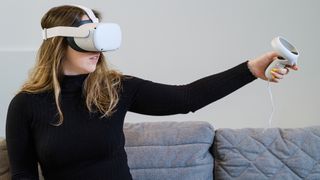
La realtà virtuale non deve essere un’esperienza da solista. Imparando a lanciare la Meta Quest 2 in TV, puoi condividere le tue uscite VR con familiari, amici e altri spettatori interessati.
La Meta Quest 2 (precedentemente indicata come Oculus Quest 2) è la nostra scelta per il miglior auricolare VR. Sfoggia un design elegante, controller intuitivi e un forte audio incorporato-il tutto a un prezzo abbastanza conveniente.
La Meta Quest 2 ha anche accesso a un’impressionante biblioteca di giochi e app, come Beat Sabre, Golf+ e Resident Evil 4. (Ecco il nostro elenco dei migliori giochi Meta Quest 2.) Ma se mai ti ritrovi un po ‘solo mentre usi un auricolare VR, non sei solo. Molti utenti vogliono condividere i loro trionfi di gioco e fitness.
Fortunatamente, c’è un modo! La Meta Quest 2 ha una funzione pratica che ti consente di lanciare a una televisione. Avrai bisogno di un dispositivo Chromecast o di una TV con funzionalità Chromecast integrate. Il nostro preferito è il Chromecast con Google TV. Ha uno streaming UHD 4K con supporto per HDR e Dolby Vision, inoltre viene fornito con l’eccellente interfaccia di Google TV. Se stai cercando di aggiornare la tua TV allo stesso tempo, controlla il nostro elenco dei migliori TV con Chromecast.
Continua a leggere per la nostra guida su come collegare la Meta Quest 2 alla tua TV.
Il miglior Google Chromecast di oggi con le offerte di Google TV
Controlliamo oltre 250 milioni di prodotti ogni giorno per i migliori prezzi
Come lanciare Meta Quest 2 in TV
Passaggio 1: accendi la ricerca 2 e la tua TV.
Se hai collegato un dispositivo Chromecast alla TV, assicurati di selezionare l’input giusto. Inoltre, Chromecast e Quest 2 dovrebbero essere sulla stessa rete Wi-Fi.
Passaggio 2: premere il pulsante Meta sul controller della mano destra per visualizzare il menu di casa.
Passaggio 3: puntare e fare clic sul pulsante della fotocamera.
Passaggio 4: nella finestra della fotocamera, fare clic sul pulsante di cast.
Passaggio 5: nel cast da questa finestra di cuffia, selezionare il dispositivo abilitato per Chromecast.
Passaggio 6: verrà visualizzato un messaggio di conferma. La tua TV dovrebbe ora visualizzare il feed dalla tua Meta Quest 2.
Come smettere di lanciare Meta Quest 2 in TV
Per interrompere il casting, torna al menu Condividi e fai clic sul pulsante di cast. Conferma che vuoi smettere di lanciare.
Per saperne di più
Sapevi che la Meta Quest 2 può anche essere collegata al tuo computer, in modo da poter giocare a giochi come Microsoft Flight Simulator usando il Meta Quest 2? Dai un’occhiata alla nostra guida su come collegare Meta Quest 2 a un PC per saperne di più. E per ottenere il massimo dalle tue cuffie VR, assicurati di dare un’occhiata alle nostre scelte per i migliori giochi Meta Quest 2, nonché i migliori accessori Meta Quest 2 e i migliori casi di Meta Quest 2.
- Meta Quest Pro pratico: il futuro del Metaverse
- Ho appena provato Liteboxer VR per Meta Quest 2 – e wow
- Meta Quest 3 – Tutto ciò che sappiamo finora