


Come installare facilmente e Diablo 4 su Steam Deck – Steam Deck HQ, come giocare su Steam Deck – Dexerto
Come giocare a Steam Deck
Ora, quando si carica in modalità di gioco, inizierai a vedere le app che sporcano la tua libreria nella sezione “non steam”.
Come installare facilmente la battaglia.Net e Diablo 4 sul ponte a vapore
Con il rilascio completo di Diablo 4 in un paio di giorni, abbiamo ricevuto molte domande su come installarlo e eseguirlo sul mazzo a vapore! Mentre abbiamo una guida su come installare tutti i lanciatori, compresa la battaglia.netto, ma è più una guida generale. Qui, andremo nei dettagli in particolare per quanto riguarda la battaglia.Rete, installarlo nel modo semplice possibile e installarlo sul mazzo.
Se sei curioso di sapere come funziona il gioco sul mazzo Steam, dai un’occhiata al nostro primo sguardo Diablo 4 per vedere quali impostazioni consigliamo finora.
Installazione della battaglia.Rete con non steamlaunchers
Prima di giocare, dobbiamo installare la battaglia.Luncarish netto. Esistono diversi modi per farlo come usare Lutris, installare direttamente l’EXE o usare bottiglie, ma tutti richiedono passaggi extra. Fortunatamente, possiamo usare questo strumento incredibilmente facile creato da Moraroy che non solo può installare il lanciatore nella sua cartella prefisso, ma installeremo anche Proton GE per essere utilizzato sia con i lanciatori che in generale.
Passo 1:
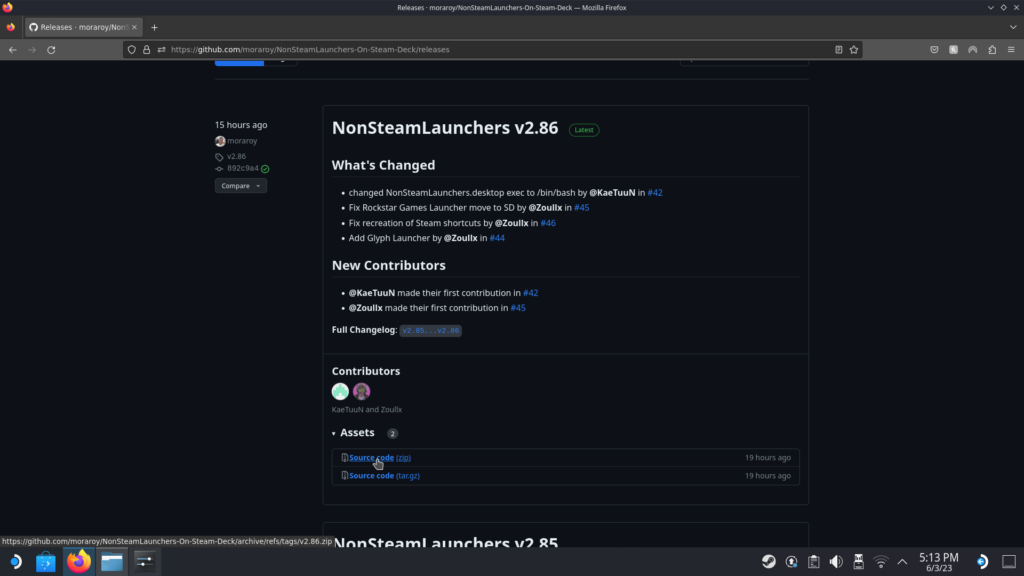
Vai avanti e scarica i non STEAMLAunchers dalla pagina delle versioni di Github. Per fare questo, assicurati di scaricare il codice sorgente (ZIP). Assicurati di scegliere la versione superiore (al momento della stesura, questo è 2.86).
Passo 2:
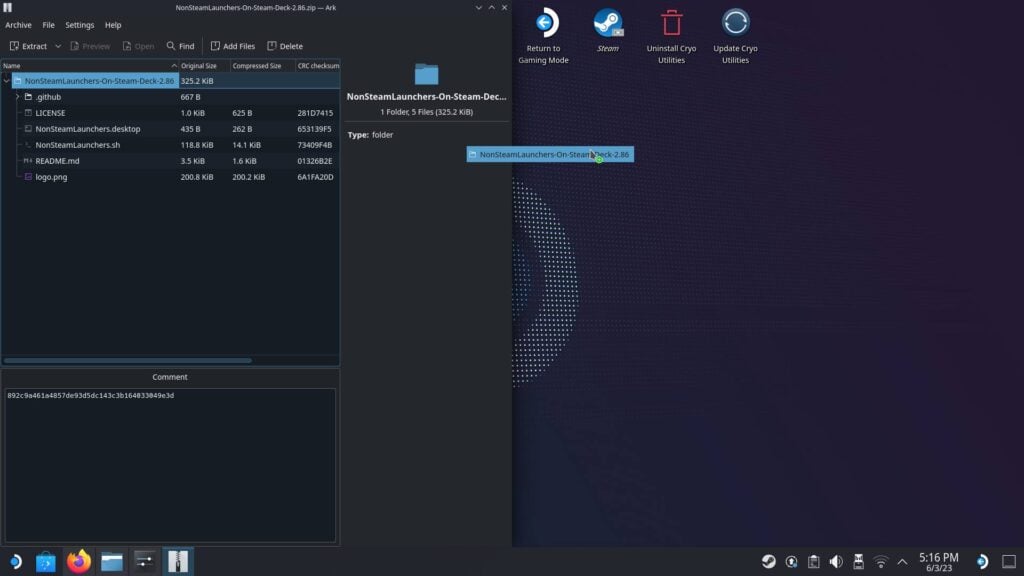
Apri la zip scaricata ed estrai la cartella all’interno del desktop (o qualunque posizione tu preferisca). Non importa perché tutto verrà installato all’interno di una cartella prefissa diversa.
Passaggio 3:
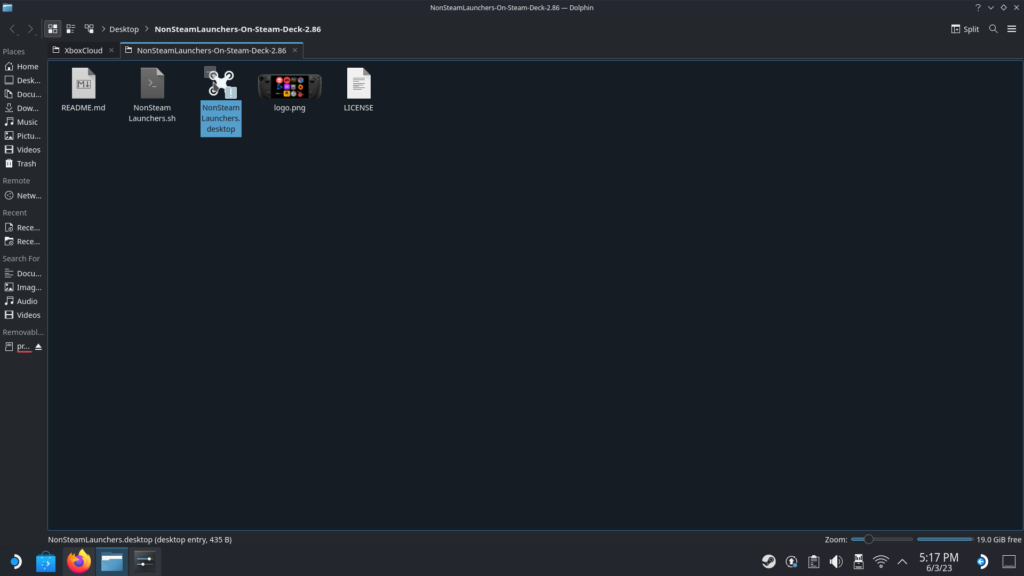
Double Click ed Esegui i non STEAMLAunchers.File desktop. Assicurati di colpire “Continua” quando ti chiede se sei sicuro.
Passaggio 4:
Scegli qualsiasi lancio che desideri installare! Una volta fatto, basta colpire “OK” e lasciare che non steamlaunchers faccia il suo lavoro! Il programma rileverà automaticamente e installerà l’ultimo proton GE, quindi utilizzerà il livello di compatibilità per installare automaticamente la battaglia.Netto. Puoi anche selezionare l’opzione “ID app separato” se si desidera inserire ogni lanciatore nelle loro cartelle anziché all-in-one.
La cartella prefisso condivisa in cui installano è:
/home/mazzo/.Local/Share/Steam/SteamApps/CompatData/non STEAMLAunchers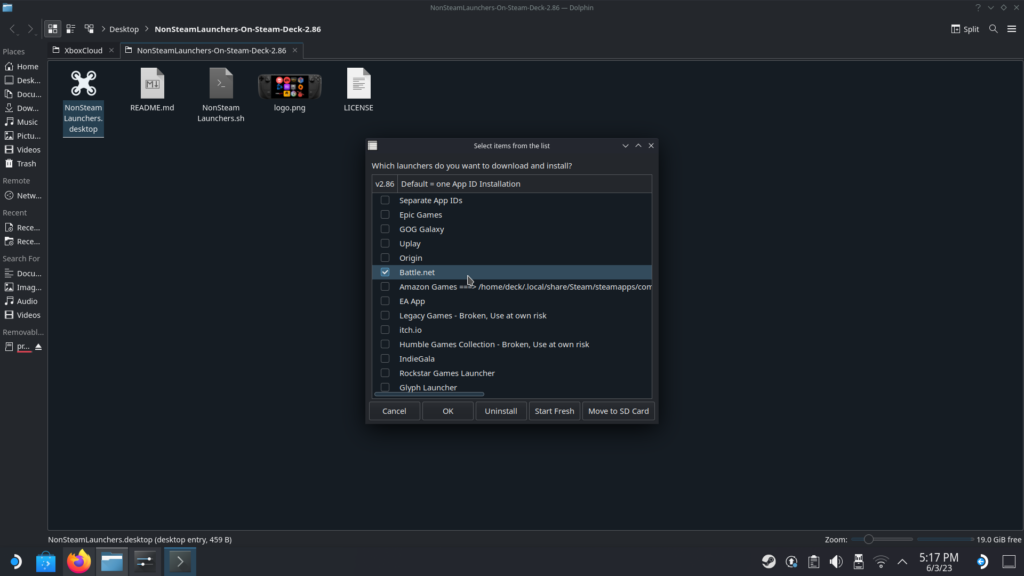
Passaggio 5:
Dopo aver esaminato i processi di installazione, il programma riavvierà il vapore in modo che le scorciatoie appariranno nella sezione non steam. Il programma ha fatto questo per me mentre era in modalità desktop e invece mi ha messo in grande quadro, quindi ho dovuto uscire dal quadro generale e tornare manualmente in modalità gioco, ma le scorciatoie dovrebbero apparire.
Passaggio 6:
Fatto questo, dovrai assicurarti di fare 2 cose: in primo luogo, assicurati che il collegamento stia forzando Proton GE (qualunque sia la versione più recente). In secondo luogo, assicurati che il layout del controller sia “Gamepad con Joystick Trackpad”. Consiglio di modificare i trackpad destra e sinistra fungono da mouse per navigare con facilità.
Ora puoi lanciare e aprire la battaglia.Netto. Una volta che lo fai, sarai in grado di installare tutti i giochi che si trovano nel nuovo lanciatore. Questi saranno predefiniti per l’archiviazione interna, quindi assicurati di avere lo spazio per questo!
Download e installazione di Diablo 4
Ora che possiamo aprire la battaglia.Net, dobbiamo impostare e installare Diablo 4. Questo è relativamente semplice una volta che il lanciatore è dentro, ma lo supererò a prescindere.
Vai avanti e fai clic su Diablo 4 e fai clic su “Installa”. Da lì, otterrai la possibilità di modificare la cartella di installazione e altre opzioni. A causa di questo nella sua cartella prefisso, non cambierei la posizione di installazione, ma se sai cosa stai facendo, puoi cambiarlo qui. Suggerirei di non creare un collegamento desktop anche se stai giocando principalmente attraverso la modalità di gioco comunque.
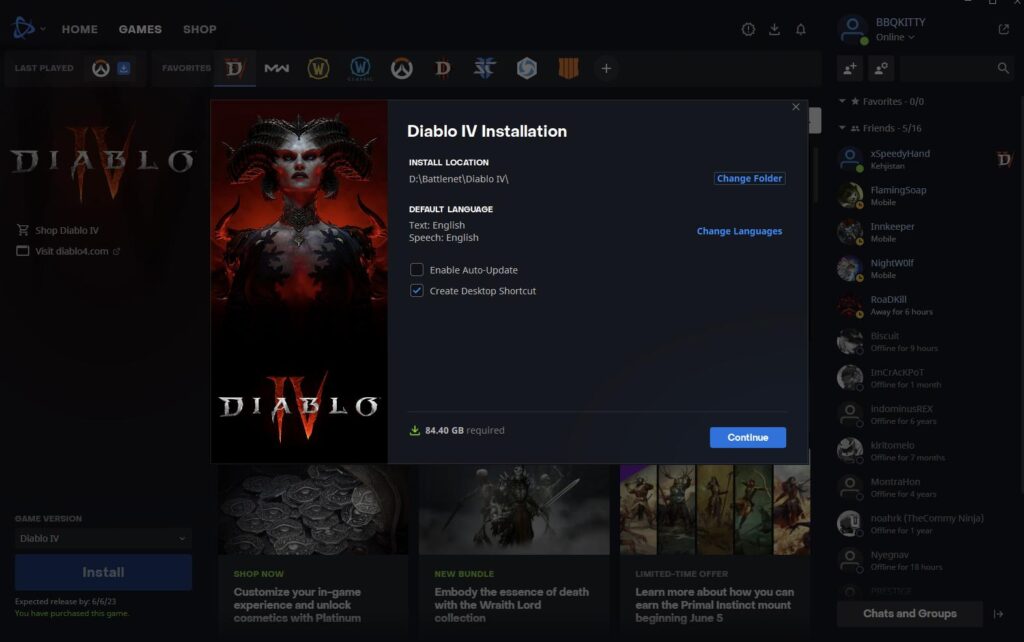
Una volta fatto clic su Continua, andrei avanti e deselerei l’opzione “Asset ad alta risoluzione”. Queste risorse sono enormi e sono principalmente per risoluzioni più elevate di quanto il mazzo possa produrre sullo schermo. Decendi questo riduce anche la dimensione dell’installazione da 84 GB a 46 GB, risparmiando circa 38 GB di spazio. Quindi, vai avanti e inizia l’installazione!
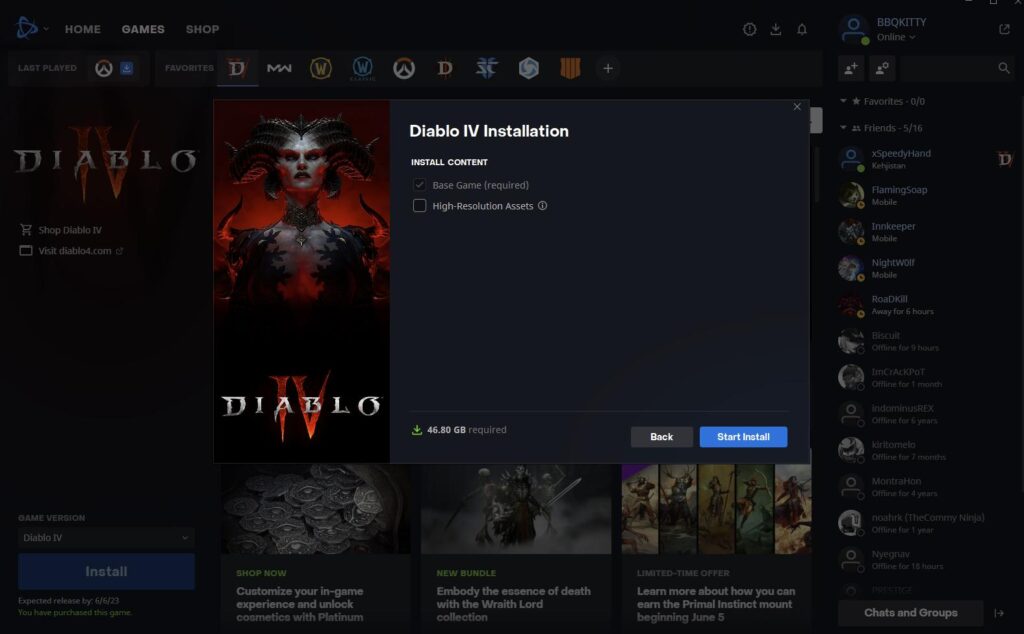
Una volta fatto ciò, dovresti essere tutto impostato! Il gioco sarà installato e ora puoi aprire la battaglia.Rete ogni volta che vuoi e giochi. Il gioco è solo online, quindi avrai sempre bisogno di una connessione Internet e ha un supporto per controller completo!
Giocare a Diablo 4 sul mazzo Steam è un sogno diventato realtà. Mentre lo stiamo ancora giocando per la nostra recensione completa, puoi verificare il nostro primo look che esamina alcune impostazioni iniziali su come eseguirlo al meglio!
Se ti è piaciuta questa guida, assicurati di controllare il resto del contenuto su Steamdeckhq! Abbiamo un’ampia varietà di recensioni di giochi e notizie che sicuramente aiuteranno la tua esperienza di gioco. Sia che tu stia cercando notizie, suggerimenti e tutorial, impostazioni di gioco e recensioni o che desideri rimanere aggiornati sulle ultime tendenze, abbiamo le spalle.
Come giocare a battaglia.Giochi di rete su Steam Deck
Il mazzo Steam è, senza dubbio, una bestia portatile alimentata da Linux OS, un parco giochi per il esperto di tecnologia. Ecco perché è una delle console preferite della maggior parte.
Il mazzo a vapore è uno dei palmari più popolari in circolazione, alimentato dal vapore a base di Linux. Ma potresti avere qualche problema a ottenere app native non Linux che lavorano sul palmare.
L’articolo continua dopo l’annuncio
Questo è il caso della battaglia di Blizzard.netto. Voglio giocare a World of Warcraft, Hearthstone o Diablo 4? Dovrai fare un po ‘di lavoro.
L’articolo continua dopo l’annuncio
Dimentica le bottiglie di gestione, abbiamo un percorso più semplice per potenziare quei classici di bufera di neve sulla sensazione portatile di Valve. Detto questo, anche con Blizzard che è più adattivo della maggior parte, hanno ancora bisogno di dare la luce verde a Linux per alcuni titoli. Buone notizie? La maggior parte di loro corre senza intoppi sul ponte a vapore. La presa? È un po ‘più complicato del solito.
L’articolo continua dopo l’annuncio
Come scaricare e lanciare Battle.rete sul ponte a vapore
Chiedendosi come scaricare e lanciare la battaglia.rete sul ponte a vapore? È un po ‘un processo. Per prima cosa, dobbiamo andare alla pagina di download di Blizzard per la battaglia.netto. Questo ti darà il .Exe File per Windows, ma lo incorgheremo in Proton per farlo funzionare.
L’articolo continua dopo l’annuncio
Vai in modalità desktop premendo il pulsante Steam, quindi “Power” e “Modalità desktop”.
Dirigiti in battaglia.rete, scarica il lanciatore e lascialo ovunque tu ritieni opportuno.
Imparentato:
Le prime 10 NFT più costose mai vendute
L’articolo continua dopo l’annuncio
Ora carica il vapore e nell’angolo sinistro, premi il simbolo + e quindi “Aggiungi gioco non steam”. Sarai accolto da un browser di file e dovrai modificare ciò che puoi vedere. Dove dice “applicazioni”, scegli l’elenco a discesa e “tutti i file”. Vai dove salvi il .Exe File e poi aggiungilo.
Individilo nella libreria di vapore e quindi premi il simbolo del cambio. Vai alle proprietà e poi nella finestra successiva, scegli la “compatibilità”. Questo ti darà la scelta di quale versione del protone vuoi usare. Siamo andati con 7.0.5, ma funzionava anche su sperimentale.
L’articolo continua dopo l’annuncio
L’articolo continua dopo l’annuncio

Da qui, il lancio della stampa e sarai accolto dalla battaglia.Processo di installazione netto. Lascia che faccia la sua cosa e sii avvisato, quando arrivi a scrivere le cose, Proton è ancora un po ‘glitch. La tastiera sullo schermo potrebbe impazzire, quindi ti consigliamo di farlo con un mouse e una tastiera, se possibile.
Tocca i tuoi dettagli, quindi scegli i giochi che desideri installare. World of Warcraft, Diablo 2 e Overwatch 2 riconosceranno tutti i controlli integrati nel mazzo a vapore, quindi non preoccuparti.
L’articolo continua dopo l’annuncio
Tuttavia, per ottenere un gioco specifico o solo una battaglia regolare.rete in modalità di gioco, dovremo aggiungerli come scorciatoie. Non ha senso mantenere l’installatore, confonderà tutto.
L’articolo continua dopo l’annuncio
Come aggiungere la battaglia.Giochi di rete a Steam Deck in modalità di gioco

Per aggiungere battaglia.Giochi di rete su Steam Deck, ripeti il passaggio “Aggiungi gioco non steam”, scegliendo tutti i file. Dobbiamo andare in dove Proton ha installato i tuoi giochi e combattere.Net, mentre emula il file system di Windows. Tuttavia, lo nasconde anche per evitare confusione per gli utenti regolari.
Iscriviti alla nostra newsletter per gli ultimi aggiornamenti su eSport, giochi e altro ancora.
L’articolo continua dopo l’annuncio
Se l’hai installato direttamente sul tuo mazzo a vapore, sarà nella posizione seguente:
/home/mazzo/.Local/Share/Steam/SteamApps/CompatData/
Ora, i numeri potrebbero variare tra noi, ma se fai clic su “Data modificata” sarai in grado di vedere a quale file lo hai installato, poiché avrà la data di oggi.
L’articolo continua dopo l’annuncio
Nel nostro caso, l’abbiamo trovato in:
/home/mazzo/.Local/Share/Steam/SteamApps/CompatData/2426010261/PFX/Drive_C/Program File (x86)/Battle.netto
L’articolo continua dopo l’annuncio
Se vuoi solo che Steam elenca il gioco specifico, assicurati di includere il lanciatore specifico per quel gioco. Questo garantirà solo il gioco rimane aggiornato e verificando anche il tuo accesso in battaglia.netto.
/home/mazzo/.Local/Share/Steam/SteamApps/CompatData/2426010261/PFX/DRIVE_C/Programmi di programma (x86)/Diablo II Resurrected/Diablo II Launcher risortato.exe
Per coloro che lo hanno installato sulla scheda microSD, sostituire l’inizio con:
/RUN/MEDIA/MMCBLK0P1/SETTHAPS/COMPATDATA/2426010261/PFX/DRIVE_C/Programmi (x86)/Battle.netto
L’articolo continua dopo l’annuncio
L’articolo continua dopo l’annuncio

Ora, quando si carica in modalità di gioco, inizierai a vedere le app che sporcano la tua libreria nella sezione “non steam”.
Dai test, quasi tutto funziona come previsto. Probabilmente dovrai usare il touchscreen per caricare il tuo gioco dalla battaglia.Launcher net, ma non è una difficoltà.