


Come collegare Steam Deck to Monitor o TV – Guida per PC, come utilizzare Steam Deck su TV/Monitor? – Airbroid
Come utilizzare Steam Deck in TV/Monitor
Questo è tutto. Ora puoi schermare lo specchio per il mazzo PC su Steam e goderti il gameplay burroso liscio.
Come collegare il mazzo a vapore per monitorare o TV
Il ponte a vapore della valvola è un’incredibile macchina portatile. Non solo ti permette di giocare la maggior parte della tua libreria di Steam in movimento, ma lo fa anche molto bene grazie alle chips AMD interne inserite in esso. Tuttavia, mentre il mazzo Steam verrà utilizzato principalmente per quando si desidera giocare in viaggio, ci sono momenti in cui potresti voler usarlo come dispositivo fisso sulla tua scrivania o in cima a ottenere rapidamente un po ‘di tempo sul grande TV sul grande TV schermo.
Ti aiuteremo con questo dettagliando i passaggi necessari per collegare il mazzo a vapore a una TV o un monitor, permettendo così sia di utilizzare il mazzo come dispositivo portatile e statico
Come collegare il mazzo a vapore per monitorare o TV
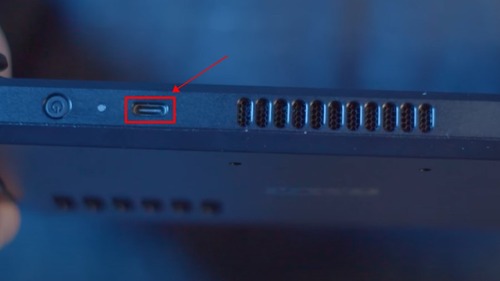
Fortunatamente per quelli di voi che vogliono utilizzare il mazzo Steam come console portatile e statico, Valve ha optato per includere una porta USB-C multiuso sulla parte superiore del dispositivo. Questo può essere utilizzato come strumento per produrre il video sulla TV o sul monitor, nonché per altri usi.
Per collegare il tuo mazzo a vapore a una TV o un monitoraggio utilizzando la porta USB-C, è sufficiente collegare un adattatore USB-C all’adattatore HDMI e inserire il cavo HDMI sia questo che lo schermo in cui si desidera inviare.
È davvero così semplice. Ora avresti dovuto collegare il tuo mazzo a vapore a un display esterno.
Come collegare Steam Deck to Monitor o TV tramite Steam Deck Dock
Un altro metodo per collegare il mazzo a vapore a un monitor o TV è attraverso l’uso del dock del mazzo a vapore di prima parte. Ciò ti consentirà di inserire il dispositivo nel dock, simile a quello del dock Nintendo Switch, e inserire i cavi pertinenti dove vuoi che vadano.
Se si desidera collegare il tuo mazzo a vapore a un monitor o TV tramite il dock del mazzo Steam, inserisci semplicemente il cavo HDMI sia nel dock che nel display a cui si desidera connetterti e dovresti essere a posto.
Come utilizzare Steam Deck in TV/Monitor?
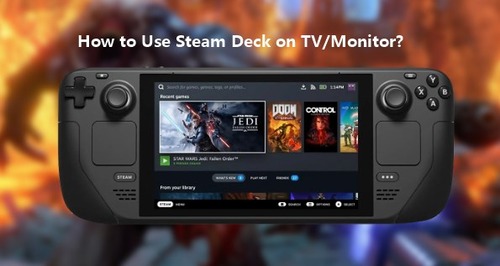
Ogni utente di Steam Deck si è chiesto quanto sarebbe bello giocare a questi giochi su un grande schermo TV. Ma può fare il mazzo a vapore connettersi alla TV? Sì, può. Tutto ciò di cui hai bisogno è un cavo HDMI o una docking Station. Inoltre, utilizzando la funzione di riproduzione remota, è anche possibile collegare entrambi i dispositivi in modalità wireless. In questo articolo, condivideremo i passaggi dettagliati Come collegare Steam Deck alla TV.
Requisiti hardware per la connessione a Steam Deck a una TV
Prima di iniziare a collegare Steam Deck alla TV, diamo un’occhiata ai requisiti di sistema:
- Un mazzo a vapore correttamente funzionante con una porta USB-C
- Un cavo HDMI per collegare il mazzo a vapore alla TV
- Un adattatore da USB C a HDMI per collegare il cavo HDMI nella porta di tipo C del mazzo a vapore
- TV con un input HDMI
Quindi, se hai una TV supportata da HDMI e un mazzo a vapore funzionante, iniziamo a collegare il mazzo Steam alla TV.
Come collegare il mazzo a vapore alla TV tramite cavo HDMI?
In che modo Steam Deck si collega alla TV tramite HDMI? Proprio come connettere un laptop a una TV, puoi collegare Steam Deck a una TV utilizzando un cavo HDMI. Tuttavia, Steam Deck non ha una porta HDMI. Per questo, dovrai utilizzare un adattatore USB C a HDMI e assicurarti che la tua TV abbia una porta HDMI. Ecco come collegare Steam Deck alla TV con un cavo HDMI:
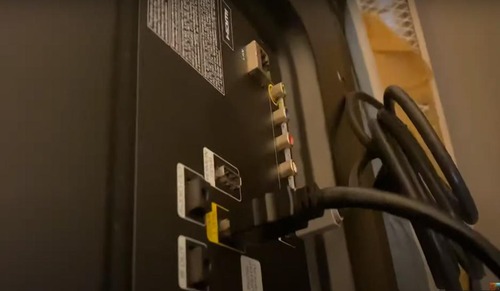
- Passo 1.Individua una porta HDMI gratuita sulla TV.



congratulazioni! Hai collegato il mazzo a vapore alla TV attraverso un cavo HDMI e ora puoi visualizzare il mazzo di vapore in TV.
Come collegare Steam Deck alla TV tramite docking Station?
Sebbene l’utilizzo di un cavo HDMI offre un mirroring istantaneo, non dura a lungo. Una volta che la batteria si esaurisce, dovrai tappare il cavo HDMI dal mazzo di vapore e collegare il cavo di ricarica.
Tuttavia, una docking Station ha porte più di tipo C e puoi usarne una per il mirroring dello schermo e una per la ricarica.
Per più, le porte rimanenti possono essere utilizzate per collegare la tastiera, il mouse o i controller esterni per un’esperienza di gioco versatile. Il processo è molto più semplice di quanto sembri. Ecco come collegare Steam Deck alla TV usando una docking Station:
- Passo 1.Collega un’estremità del cavo HDMI nella presa gratuita della TV.
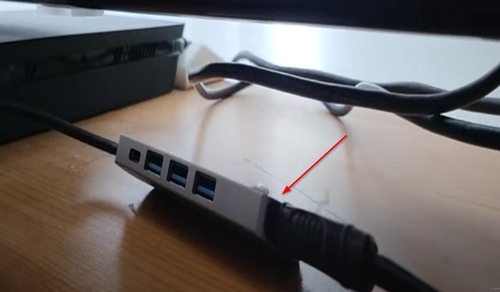
Questo è tutto! Ora puoi vedere Steam Deck Stream alla TV e puoi controllare Steam Deck e goderti i giochi sul grande schermo.
Come collegare il mazzo Steam alla TV tramite app STEAM LINK?
L’app Steam Link è stata rilasciata da Valve per lanciare Steam Deck in TV con un gioco da ragazzi. La maggior parte delle smart TV può installare questa app. Inoltre, puoi andare al sito ufficiale della tua smart TV per verificare se supporta l’app Steam Link o no.
Ad esempio, l’app Steam Link è supportata nei modelli 2016-2023 di Samsung Smart TV. Collegare il mazzo Steam alla TV non richiede ore. Ecco le istruzioni passo-passo per collegare Steam Deck alla TV tramite l’app Steam Link.
- Passo 1.Accendi la tua smart TV e installa l’app Steam Link.
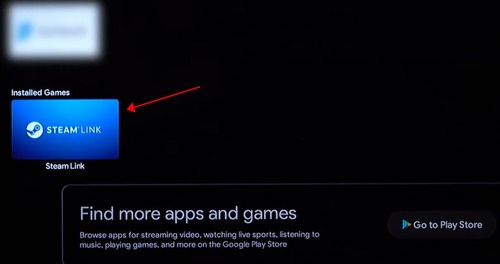
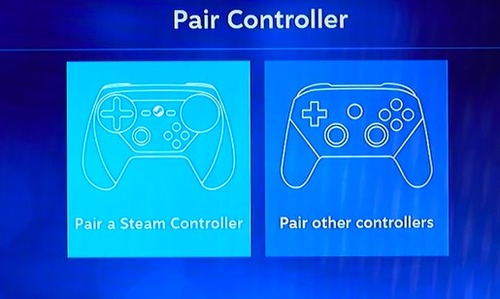

Ora il tuo mazzo a vapore è collegato alla TV. Per garantire il gameplay regolare, collegare entrambi i dispositivi a Internet ad alta velocità.
Come configurare un mazzo Steam per i giochi TV?
Steam Deck non è progettato principalmente per i giochi TV, il che significa che devi personalizzarlo per goderti il gameplay immersivo. Ci sono vari suggerimenti che puoi utilizzare per aumentare il mazzo Steam in TV Performance.
Usa un controller wireless
Il mazzo Steam è dotato di controller integrati, ma quando lo collega a una TV, è meglio optare per i controller esterni. I controller Bluetooth esterni non ti legano con l’accordo. Inoltre, danno quel tanto atteso atmosfera da gioco console se abbinato a un grande schermo.
Puoi abbinare i controller Xbox, PlayStation e persino Nintendo Switch con il tuo mazzo a vapore. Ecco come farlo.
- Passo 1.Accendi il controller wireless sul controller preferito e mettilo in modalità di abbinamento.
- Passo 2.Successivamente, sul tuo mazzo a vapore, vai alle impostazioni.
- Passaggio 3.In Impostazioni, scegli Bluetooth. Abilita il bluetooth se è spento.
- Passaggio 4.Il tuo controller deve essere mostrato lì. Selezionalo e dovrebbe connettersi.
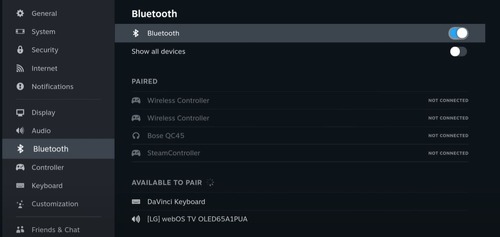
Oppure puoi collegare il tuo controller al tuo mazzo a vapore tramite il dongle USB o il cablato. Dipende dal controller che hai.
Regola le impostazioni di visualizzazione
Se il display sulla TV è offuscato o non si adatta all’orientamento, è necessario regolare le impostazioni del display sul ponte a vapore. La maggior parte dei televisori moderni sono dotati di una risoluzione 16: 9, ma alcuni più vecchi hanno anche un 4: 3, quindi assicurati di leggere il manuale della tua TV.
Ha confermato la risoluzione standard? Ora saltiamo nella regolazione delle impostazioni del display sul tuo mazzo.
- Passo 1.Collega il tuo mazzo a vapore alla TV con un cavo HDMI o una docking Station.
- Passo 2.Sul tuo mazzo a vapore, vai alle impostazioni e poi visualizza.
- Passaggio 3.Da lì, scegli la risoluzione dello schermo preferito.
Usa una rete wifi stabile
Per garantire un gameplay senza soluzione di continuità sulla tua TV, hai bisogno di una rete wifi stabile. Sposta la TV e il mazzo di vapore vicino al router. Inoltre, se possibile, collega il tuo mazzo e la TV con un cavo Ethernet. Offre una velocità migliore e una minore latenza rispetto alle connessioni wireless.
BONUS: Schermo Mirror PC a Steam Deck tramite AirDroid Cash
Oltre a visualizzare il mazzo di vapore in TV, un altro modo possibile per giocherellare con il mazzo a vapore è quello di rispecchiare lo schermo del PC sul mazzo. Se si prevede di screening del mazzo da PC a specchio su Steam e si desidera saltare la seccatura di una connessione cablata disordinata, usa AirDroid Cast. AirDroid Cast è un software di mirroring di terze parti che rispecchia istantaneamente PC a Steam Deck.
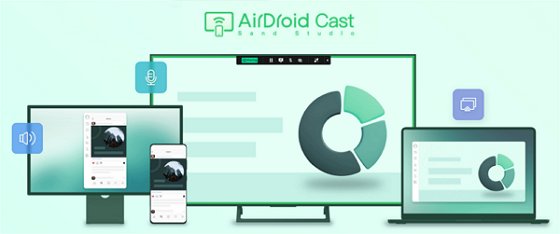
Usando AirDroid Cast, puoi controllare i giochi sul tuo mazzo e goderli sul grande schermo del tuo PC.
Inoltre, la funzione Webcast AirDroid è completamente gratuita e facile da usare. Nessuna installazione cablata aggrovigliata e non è necessario acquistare costose docking stazioni. Basta utilizzare il codice di cast fornito dalla funzionalità Web Cast AirDroid e collegare entrambi i dispositivi in pochi secondi. Ecco i passaggi dettagliati per questo:
- Passo 1.Scarica e installa AirDroid Cast sul tuo PC e avvialo. Quindi fare clic su Cast a.
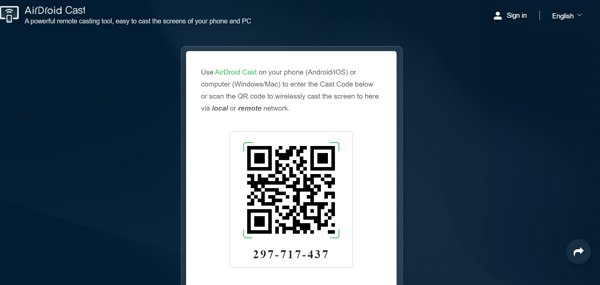
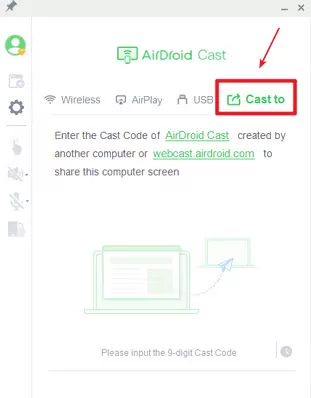
Questo è tutto. Ora puoi schermare lo specchio per il mazzo PC su Steam e goderti il gameplay burroso liscio.
Risoluzione dei problemi del mazzo Steam non mostra o lavora in TV
Sebbene il collegamento di Steam Deck alla TV sia un processo senza soluzione di continuità, potresti riscontrare alcuni problemi come nessun display in TV. Fortunatamente puoi risolverlo con semplici metodi di risoluzione dei problemi.
Riavvia dispositivi
Per cominciare, riavvia sia il mazzo Steam che la TV. Il riavvio rimuoverà qualsiasi problema che potrebbe essersi fatto strada mentre si inserisce i cavi. Ecco come riavviare il tuo mazzo a vapore:
- Passo 1.Premere e tenere premuto il pulsante di accensione nella parte superiore del mazzo di vapore.
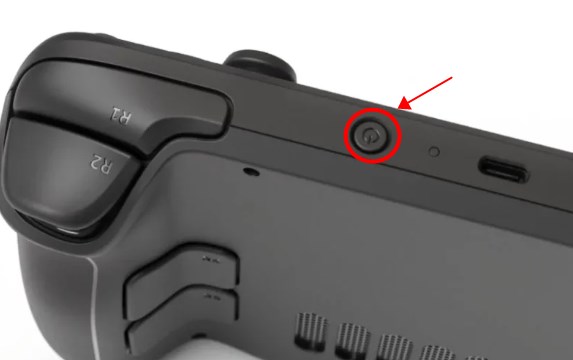
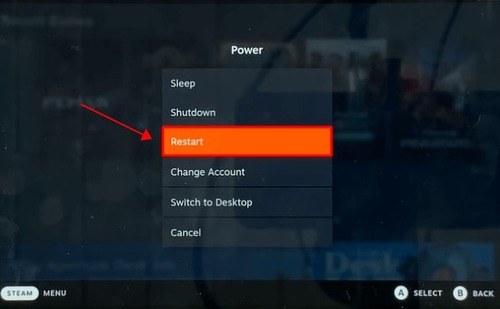
Per riavviare la TV, disattivalo semplicemente utilizzando il pulsante di accensione sul telecomando, quindi collegare l’alimentazione e collegarlo di nuovo.
Controlla gli aggiornamenti
Se il riavvio non ha risolto il problema, forse il tuo mazzo Steam non viene aggiornato all’ultima versione. Aggiornalo e il tuo problema deve essere risolto. Ecco come verificare gli aggiornamenti:
- Passo 1.Premere il pulsante di accensione a vapore sul ponte a vapore.
- Passo 2.Scegli le impostazioni dal menu.
- Passaggio 3.Successivamente, scegli il sistema dal menu a sinistra.
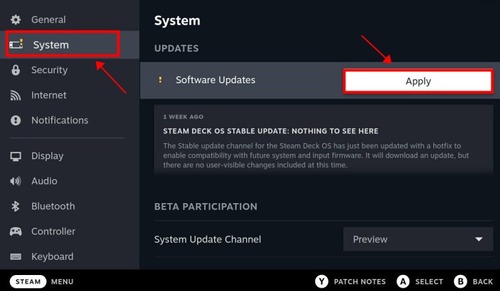
Seleziona l’input di visualizzazione per la TV
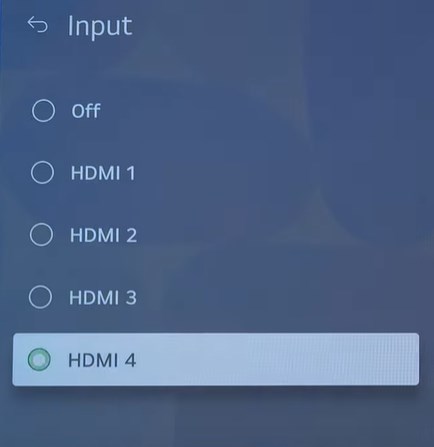
Se il problema continua ancora, è necessario controllare l’input del display per la TV. Potresti non aver selezionato l’HDMI giusto. Per questo:
- Passo 1.Accendi la tua TV.
- Passo 2.In Impostazioni di input di visualizzazione, verificare se l’HDMI giusto è selezionato o meno.
Riepilogo
Quindi si trattava di connettere il mazzo Steam alla TV. Utilizzando un cavo HDMI, è possibile connettersi in secondi. Tuttavia, se vuoi sperimentare questo gioco televisivo coinvolgente per un periodo di tempo più lungo, usa la docking Station. In questo modo, puoi rispecchiare e caricare il tuo mazzo a vapore allo stesso tempo.
Inoltre, se si desidera trasmettere in streaming il mazzo a vapore sul tuo PC, prova AirDroid Cast. La sua funzionalità Webcast trasforma lo schermo del tuo PC in un’esperienza di gioco del mazzo Steam elettrizzante senza ricaricare un centesimo.