


Come aggiornare Meta (Oculus) Quest e Oculus Quest 2, come aggiornare Oculus Quest 2 | Pcgamesn
Come aggiornare Oculus Quest 2
Per ripristinare la tua missione Oculus o Quest 2, premere e tenere il energia E volume basso pulsanti e selezionare Ripristino di fabbrica Dal menu Modalità di aggiornamento USB. Nell’app Meta Quest, tocca Dispositivi > Seleziona il tuo oculus> Impostazioni avanzate > Ripristino di fabbrica > Ripristina.
Come aggiornare Meta (Oculus) Quest e Quest 2
Jeremy Laukkonen è scrittore automobilistico e tecnologico per numerose importanti pubblicazioni commerciali. Quando non si ricercano e si verificano computer, console di gioco o smartphone, rimane aggiornato su una miriade di sistemi complessi che alimentano i veicoli elettrici a batteria .
Aggiornato il 23 agosto 2023
- Saint Mary-of-the-Woods College
Jessica Kormos è una scrittrice ed editore con 15 anni di esperienza nella scrittura di articoli, copia e contenuti UX per TECCA.com, Rosenfeld Media e molti altri.
In questo articolo
Salta in una sezione
Cosa sapere
- In ricerca, stampa Oculus pulsante> vai a Impostazioni >Di >Installare aggiornamenti.
- Sull’app, vai a Impostazioni > la tua ricerca>Più configurazioni >Impostazioni avanzate > Accendi gli aggiornamenti.
- Se la tua missione non ha opzioni di aggiornamento, ciò significa che è progettata per aggiornare automaticamente.
Questo articolo spiega come aggiornare il tuo auricolare Meta (Oculus) Quest o Oculus Quest 2 Virtual Reality.
Come aggiornare Quest e Quest 2
La ricerca Meta (Oculus) è progettata per aggiornarli utilizzando la sua connessione Wi-Fi integrata, ma ciò non significa che il processo funzioni sempre come previsto. Se sospetti che le cuffie non siano aggiornate, puoi verificare gli aggiornamenti e forzare un’installazione ogni volta che desideri.
Dovrai indossare l’auricolare Quest per eseguire questa procedura. Leggi la procedura nella sua interezza in anticipo o fai in modo che qualcuno ti legga le istruzioni.
Ecco come verificare gli aggiornamenti su missione e installarli se necessario:
- Sul controller destro, premere il Oculus pulsante per aprire il menu.

Selezionare Impostazioni (Icona degli ingranaggi).

Puntare il puntatore giusto al Impostazioni colonna e usa il midollo per scorrere il menu Impostazioni.

Selezionare Di.

Selezionare Scaricamento, Installare, O Installa aggiornamento.
Se tu vedi Nessun aggiornamento disponibile su uno sfondo grigio anziché Installare O Scaricamento, Ciò significa che la tua ricerca è già aggiornata.
Come attivare gli aggiornamenti automatici per Meta (Oculus) Quest e Quest 2
Se preferisci ricevere automaticamente i tuoi aggiornamenti e sei stanco di eseguire aggiornamenti manuali, puoi attivare gli aggiornamenti automatici nell’app Meta Quest sul tuo telefono. Quando si accende questa impostazione, l’auricolare Quest scaricherà e installerà automaticamente gli aggiornamenti non appena vengono rilasciati.
Questa impostazione non è disponibile per tutte le cuffie. Se non vedi questa opzione nella tua app, gli aggiornamenti sono automatici per impostazione predefinita. Contatta l’assistenza clienti se hai bisogno di maggiori informazioni.
Ecco come attivare o spegnere aggiornamenti automatici per Quest:
- Apri l’app Meta Quest sul tuo telefono e tocca Impostazioni.

Rubinetto Più configurazioni.

Selezionare Aggiorna automaticamente il software.
Se la Aggiorna automaticamente il software L’interruttore a levetta è acceso, gli aggiornamenti automatici sono attivi.
E se la mia ricerca non si aggiorni?
Se ti manca un aggiornamento, attivare aggiornamenti automatici o forzare manualmente un aggiornamento di solito risolverà il problema. Se scopri di non avere l’opzione per eseguire un aggiornamento manuale o accendere aggiornamenti automatici, potrebbe essere necessario contattare Meta per un ulteriore supporto. Queste opzioni mancano da alcune cuffie senza una spiegazione ufficiale.
Ecco alcune cose che puoi provare se la tua missione Meta (Oculus) non si aggiornerà:
- Collega la tua ricerca o la tua ricerca 2: Se sei bloccato sull’aggiornamento iniziale, un basso livello di carica è spesso il problema. Assicurati di utilizzare il caricabatterie fornito con l’auricolare o un’alternativa compatibile.
- Carica l’auricolare: Collegare l’auricolare potrebbe non essere sufficiente. Se non risolve il problema, lascia che le cuffie caricano per almeno 30 minuti e vedi se l’aggiornamento funziona.
- Riavvia le cuffie: Quando un aggiornamento fallisce o si blocca, il riavvio dell’auricolare spesso consentirà la finitura dell’aggiornamento.
- Controlla la tua rete Wi-Fi: Assicurati che la ricerca sia connessa a una rete Wi-Fi valida e funzionante. Verificare che abbia la password corretta e che l’auricolare sia abbastanza vicino al router per una connessione solida.
- Ripristinare le cuffie per le cuffie: Come ultima risorsa, eseguire un ripristino di fabbrica sulla ricerca di Oculus o Oculus Quest 2. Un reset rimuoverà tutti i dati, compresi i dati di salvataggio, e restituirà l’auricolare allo stato originale di fabbrica. Assicurati che sia addebitato e dovrebbe aggiornare l’ultimo firmware quando lo si imposta.
Come faccio a ripristinare la mia missione Oculus o Quest 2?
Per ripristinare la tua missione Oculus o Quest 2, premere e tenere il energia E volume basso pulsanti e selezionare Ripristino di fabbrica Dal menu Modalità di aggiornamento USB. Nell’app Meta Quest, tocca Dispositivi > Seleziona il tuo oculus> Impostazioni avanzate > Ripristino di fabbrica > Ripristina.
Come correggo lo schermo nero della morte di Oculus Quest?
Se vedi lo schermo nero della morte sulla missione di Oculus, assicurati che l’auricolare sia caricato e prova ad aprire il menu Oculus con l’app mobile. Quindi, lasciare acceso l’auricolare e collegare per 30 minuti. Se hai ancora problemi, esegui un riavvio duro.
Come faccio a lanciare la mia missione Oculus o Quest 2 alla mia TV?
Per lanciare una missione Oculus o Quest 2 a una TV, dall’auricolare, a Condividere > Lancio. Dall’app mobile, tocca Lancio > Permettere e scegli un dispositivo.
Come aggiornare Oculus Quest 2
Cercando di aggiornare l’auricolare VR di Oculus Quest 2 all’ultimo firmware di sistema? Realizzabile attraverso due metodi; Ecco tutto ciò che devi sapere.

Pubblicato: 3 novembre 2022
Voglio sapere Come aggiornare Oculus Quest 2? La nostra pratica guida alle cuffie VR è qui per aiutarti. Negli ultimi due anni, la continua costante costruzione sul suo popolare dispositivo autonomo attraverso gli aggiornamenti del sistema post-lancio. Abbiamo visto il supporto a 120Hz, le opzioni di registrazione video ampliate, lo streaming wireless per i giochi PC VR e molto altro ancora.
Anche con Meta Quest Pro ora disponibile e Oculus Quest 3 in arrivo il prossimo anno, Meta non ha intenzione di smettere di supportare le sue migliori auricolari VR. Tuttavia, gli aggiornamenti del sistema su Quest 2 non funzionano come fanno sulla maggior parte dei PC o console. Invece di aggiornare contemporaneamente le cuffie per la ricerca di tutti, Meta opta per un approccio di lancio graduale. Quindi, anche quando appare un nuovo aggiornamento del sistema, non c’è garanzia che avrai immediatamente accesso.
Se stai cercando di scaricare l’ultimo aggiornamento del sistema ma non sei sicuro di cosa fare, non temere. Esistono due modi per aggiornare la tua ricerca 2 e attraverso questa guida, ti mostreremo come raggiungere questo obiettivo e controllare quale firmware è in esecuzione le tue cuffie VR. Quindi, ecco come aggiorni un auricolare VR Oculus Quest 2.
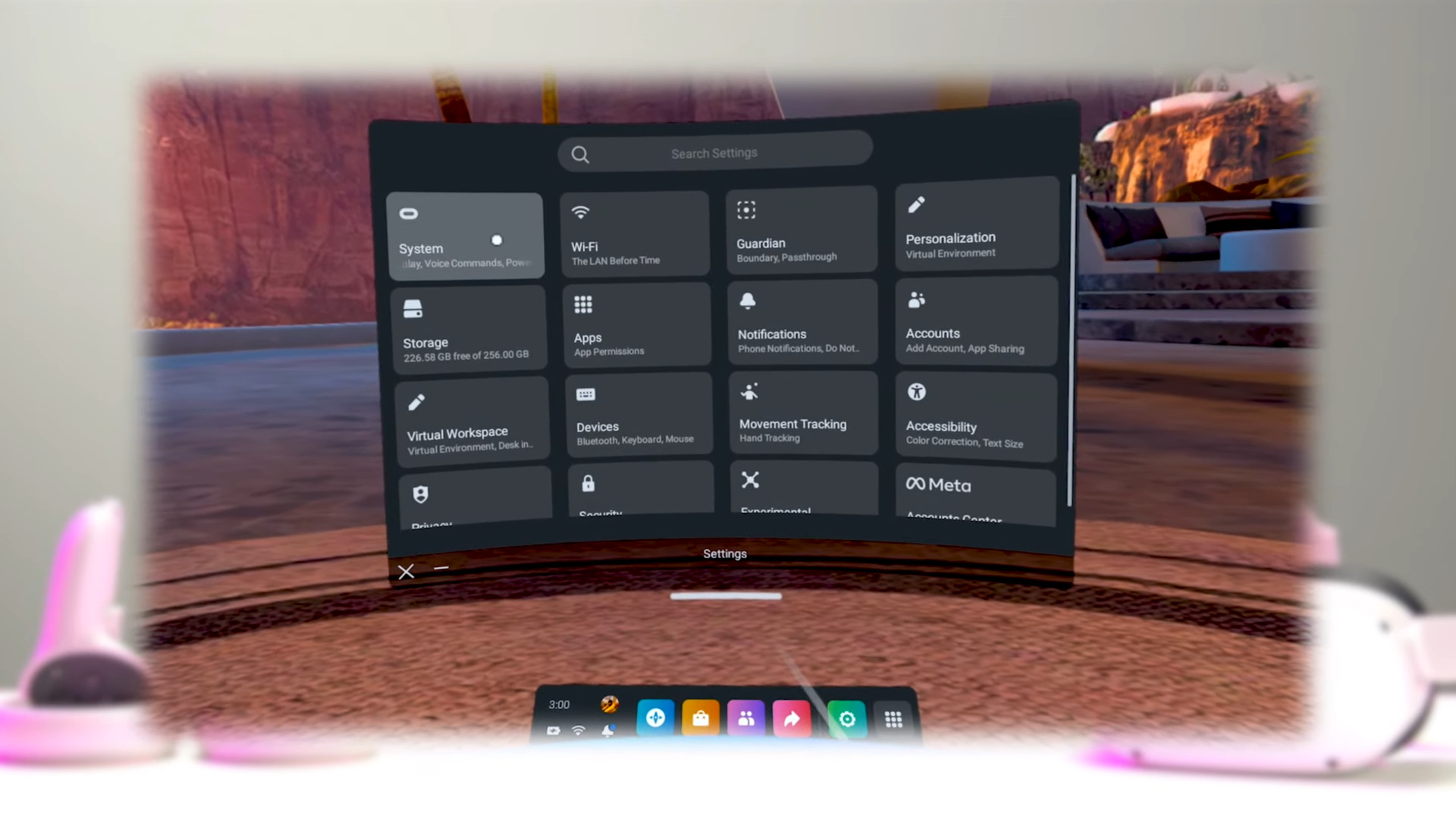
1. Controlla manualmente un aggiornamento di Oculus Quest 2
Se non hai individuato la tua ricerca 2 aggiornando automaticamente o stai solo cercando di controllare quale aggiornamento è attualmente installato, c’è un metodo alternativo disponibile. Questo vale per l’originale Oculus Quest, Quest 2 e Meta Quest Pro, dove è possibile trovare un’opzione di aggiornamento nel menu Impostazioni.
Per verificare che tu abbia installato il firmware più recente, tira su il menu universale con il tuo bottoni Meta sul controller di Oculus Touch a destra. Da qui, selezionare “Impostazioni rapide” dal lato sinistro. Una volta fatto, scegli “Sistema” e quindi “Aggiornamento del software”. La tua cuffia missione verificherà quindi eventuali nuovi aggiornamenti e se è disponibile, fai clic sul pulsante di download per terminare questo processo.

2.Aspetta che l’Oculus Quest 2 si aggiorni automaticamente
Per fortuna, l’altro metodo per aggiornare la tua missione Oculus 2 è più semplice. Finché le cuffie VR sono attivate, caricate e connesse al Wi-Fi, questi aggiornamenti di sistema scaricheranno automaticamente.
Basta essere consapevoli del fatto che i download naturalmente non accadranno se hai spento la tua ricerca in cuffia o lo metti in modalità sospensione. Altrimenti, una volta terminato, è necessario riavviare o disattivare l’auricolare per applicare l’ultimo aggiornamento.
Ora che sei attivo e funzionante, dai un’occhiata a come giocare a Steam Games su Oculus Quest 2 e abbina gli occhiali di Meta con un PC da gioco.
Henry Stockdale Henry Stockdale è uno scrittore dello staff di uploadvr e ha scritto per PCGamesn sulla Meta e i suoi giochi, tra cui Bonesworks VR, Spatial Ops e altro ancora. Troverai più delle sue parole su IGN, Eurogamer e altri.
Network N Media guadagna una commissione da acquisti qualificati tramite Amazon Associates e altri programmi. Includiamo collegamenti di affiliazione negli articoli. Visualizza termini. Prezzi corretti al momento della pubblicazione.
Come aggiornare la tua missione (oculus) 1 o 2
Gli utenti nuovi o casuali di una Meta Quest possono facilmente dimenticare di aggiornare il software sottostante delle cuffie VR, ma sarebbe un errore. Meta sta regolarmente aggiungendo e migliorando le funzionalità o annullano i bug, nella misura in cui una missione 2 completamente aggiornata può essere radicalmente diversa da una con software di lancio. Ecco come aggiornare manualmente una missione 1 o 2 – o meglio ancora, aggiornarlo automaticamente.
RISPOSTA RAPIDA
Per aggiornare manualmente una missione o missione 2:
- Carica la tua ricerca e mettila.
- Nel tuo ambiente domestico, premere il Pulsante oculus (ovale) Sul controller del touch destro.
- Passa il dito/cursore oltre l’orologio nel menu che appare.
- Selezionare Impostazioni rapide, Poi Impostazioni.
- Selezionare Sistema, Poi Aggiornamento del software.
- Se è disponibile un aggiornamento, premi il pulsante appropriato per iniziare a scaricare.
Passa alle sezioni chiave
Come aggiornare l’auricolare META (Oculus) Quest VR

In alcuni casi, la tua ricerca dovrebbe aggiornare da sola (vedi sotto). Ma se non lo fa, o sei solo impaziente, puoi forzare un aggiornamento ogni volta che è disponibile un nuovo software. Segui questi passi:
- Carica la tua ricerca e mettila. Se la tua ricerca è a basso contenuto di potenza (sotto il 50%), potresti voler usarla collegata.
- Una volta che sei nel tuo ambiente di casa, premere il Pulsante oculus (ovale) Sul controller del touch destro.
- Passa il dito/cursore oltre l’orologio nel menu che appare.
- Selezionare Impostazioni rapide, Poi Impostazioni.
- Sistema, Poi Aggiornamento del software.
- La tua ricerca controllerà il nuovo software. Se è disponibile, vedrai un pulsante per iniziare il download.
Come aggiornare automaticamente la tua ricerca Meta (Oculus)

Autorità Roger Fingas / Android
Le cuffie Quest sono configurate per aggiornare automaticamente per impostazione predefinita, ma è necessario soddisfare determinati criteri:
- Il tuo auricolare è accusato. Questo è quello grande, dal momento che le persone che non indossano spesso la loro ricerca tendono a lasciar perdere la batteria a zero.
- Il tuo auricolare è acceso. Se si spegne una missione invece di toglierla, non può prendere nulla.
- Il tuo auricolare è collegato a Wi-Fi. Questo probabilmente significa che ti aggiornerai solo a casa, ma passerai ad altre reti Wi-Fi utilizzando impostazioni rapide o l’app Mobile Meta Quest.
- Il tuo auricolare è seduto immobile su una superficie piana per molto tempo. Se prendi una missione, presuppone che tu stia per usarla, quindi smette di cercare aggiornamenti. Allo stesso modo, non bloccare il sensore interno dell’auricolare, poiché può interpretarlo come qualcuno che lo indossa.