


Come aggiornare il BIOS su un PC: 3 modi per ottenere un nuovo firmware | Hardware di Tom, bug hardware? Problema di compatibilità? Come aggiornare il bios/UEFI del tuo computer | PCMAG
Bug hardware? Problema di compatibilità? Come aggiornare il bios/UEFI del tuo computer
1. Scarica il file di aggiornamento del BIOS dal produttore. Se hai bisogno di flashback del BIOS su un computer, probabilmente dovrai farlo su un altro che funziona.
Come aggiornare il BIOS su un PC: 3 modi per ottenere un nuovo firmware

Il BIOS del tuo PC (chiamato anche UEFI o il suo firmware) è il software di basso livello che la scheda madre utilizza per interagire con la CPU, i sistemi di raffreddamento, le schede di espansione e le porte. Nel tempo, sia i produttori di schede madri che gli OEM per PC (compresi quelli che effettuano laptop) emettono aggiornamenti del BIOS che fissano i bug, aggiungono supporto per nuove CPU o funzionalità e talvolta migliorano le prestazioni o la gestione termica.
Di solito, non è necessario aggiornare il tuo BIOS, quindi non è necessario correre fuori e prendere l’ultima versione se non hai un problema. Tuttavia, a volte hai davvero bisogno di una nuova versione. Ad esempio, le schede madri della serie Intel 600 più vecchie richiedono aggiornamenti del BIOS prima che possano lavorare con le CPU di 13a generazione “Raptor Lake” e le schede madri della serie AMD 300, 400 e 500 potrebbero aver bisogno di aggiornamenti del BIOS per riconoscere i processori che sono arrivati in seguito, come la serie Ryzen 5000. Le correzioni per il famigerato Spettro e tracollo Le vulnerabilità richiedono anche aggiornamenti del BIOS.
Tieni presente che un file BIOS cattivo o sbagliato può fare il mattone della scheda madre, così come tagliare la potenza nel mezzo di un aggiornamento del BIOS. Quindi fai attenzione e ricontrolla che hai il file giusto prima di tentare un’installazione del BIOS. Si noti inoltre che l’aggiornamento del BIOS può spazzare via qualsiasi impostazione personalizzata che hai come tensioni di overclock, tempi di memoria o persino ordine di avvio dell’unità, quindi dovresti impostarle di nuovo dopo l’aggiornamento.
Se hai bisogno di aggiornare il tuo BIOS, ci sono tre metodi principali:
- Aggiornamento tramite l’ambiente BIOS / UEFI:Avvia nel bios del PC (aka UEFI) Ambiente e usa i menu lì per caricare l’aggiornamento del BIOS che hai messo su un’unità flash USB.
- BIOS Flashback: Disponibile su alcune schede madri di fascia alta, questo consente di aggiornare senza avviare il PC o addirittura avere una CPU installata. Hai appena messo i file di aggiornamento del BIOS su un’unità flash (sicuramente non hai bisogno di uno dei Best Flash Drives Per questo), inseriscilo in una porta specifica sulla scheda madre, premi un pulsante e attendi un paio di minuti mentre alcune luci lampeggiano. Avrai bisogno di BIOS Flashback se la tua scheda madre non supporterà la tua nuova CPU fino a quando non riceve un aggiornamento del BIOS.
- Aggiornamento tramite il software Windows: Alcune aziende hanno un software che consente di avviare un aggiornamento all’interno del sistema operativo. Tuttavia, questi sono più rischiosi da utilizzare perché se Windows si blocca durante il processo, potresti avere problemi.
Il metodo migliore per la maggior parte delle circostanze è l’aggiornamento tramite il BIOS, perché il metodo Windows, sebbene conveniente, introduce maggiori possibilità di errori che potrebbero comportare la scheda madre non funzionante.
Controllando la tua attuale versione del BIOS
Prima di decidere di aggiornare a un nuovo BIOS, dovrai sapere quale numero di versione hai in modo da poterlo verificare dall’elenco degli aggiornamenti disponibili per vedere se sono effettivamente nuovi. Puoi anche decidere quando si guarda i registri di modifica, che non è necessario aggiornare.
Il modo più affidabile per controllare la tua attuale versione del BIOS è inserire il programma BIOS Setup (AKA UEFI) prima che il tuo computer si schiera e guarda il numero lì. Di solito è nella scheda principale o nella prima scheda che vedi.
Puoi anche ottenere le informazioni sulla versione nel sistema operativo (probabilmente). Per vedere la tua versione corrente in Windows:
1. Avvia l’app di informazioni di sistema. Puoi arrivarci per ricerca di informazioni sul sistema.
2. Cerca la versione / data del BIOS Nella colonna destra.
Si noti che alcune schede madri potrebbero non segnalare accuratamente il loro numero di versione a Windows. Se il codice sembra sbagliato e non corrisponde ai numeri di versione BIOS sul sito del produttore, puoi ottenere un risultato più affidabile andando direttamente al BIOS e guardando l’interfaccia.
Prima di aggiornare: annotare o screenshot le tue impostazioni
Gli aggiornamenti spesso cancellano qualsiasi impostazione che si cambia nel BIOS e restituiscili ai loro valori predefiniti. Se hai modificato una qualsiasi delle impostazioni predefinite del BIOS, che si tratti di overclocking personalizzato, abilitare XMP, impostazione dei tempi della RAM o semplicemente di modificare l’ordine di avvio delle tue unità, assicurati di scrivere le tue scelte o prendere screenshot dei menu del BIOS prima di te aggiornamento.
Puoi prendere screenshot della maggior parte dei menu di configurazione del BIOS inserendo un’unità flash USB e colpendo il tasto F12. Dovrai quindi controllare e rientrare questi valori dopo l’aggiornamento del BIOS.
Come trovare un file di aggiornamento del BIOS
Prima di poter aggiornare il tuo BIOS, ovviamente devi ottenere l’ultima versione, che di solito è disponibile come singolo file da scaricare dal produttore della scheda madre o dal PC OEM. Se stai utilizzando il software Windows per aggiornare il tuo BIOS (non consigliato), farà il download per te.
1. Trova il file nella pagina di supporto / download del produttore per il tuo prodotto. Nel caso della mia scheda madre ASUS ROG Strix X570-E, ho cercato la pagina del prodotto su Google, ho fatto clic sulla scheda Supporto sulla pagina e quindi ho trovato il BIOS nella scheda “Driver & Tools”. L’esperienza di navigazione web sarà diversa sul sito di ciascun produttore.
2. Scarica l’ultima versione stabile. Se vedi un BIOS etichettato come “beta”, ti consiglio di andare con il file più recente prima di quello.
3. Decomprimere il file Se è in un archivio con zip.
Come aggiornare il tuo BIOS tramite la configurazione UEFI
1. Copia il file BIOS in un’unità flash USB che ha una partizione FAT32.
2. Sospendere la crittografia bitlocker Se lo hai abilitato in Windows. Se aggiorni il BIOS senza farlo, è possibile perdere dati se la crittografia è alla ricerca del vecchio BIOS. BitLocker funziona solo in Windows 10 o 11 Pro, ma si trasforma automaticamente la prima volta che si accede a un account Microsoft. Per sospenderlo, cerca “Gestisci bitLocker” nel menu di ricerca e dovresti trovare il menu per questo. Puoi riapproccio BitLocker dopo l’aggiornamento. È anche una buona idea conservare una copia del tasto di recupero BitLocker su un’unità flash.
3. Riavvia il tuo computer E Inserisci il BIOS. Di solito puoi arrivarci colpendo il processo F2 o DEL durante il processo post (auto-test). Guarda la nostra storia su Come entrare nel BIOS Per un elenco completo di chiavi di accesso e altri modi per accedervi.
4. Passa dalla modalità menu facile a avanzata Se il sistema è in modalità facile o di base e ti dà una scelta. Di solito vedrai una nota nella parte inferiore dello schermo che mostra il tasto per premere / pulsante per fare clic per passare alla modalità avanzata. Sulle schede madri ASUS, di solito colpisci F7 per cambiare dalla modalità EZ.”
5. Passare al menu Aggiornamento All’interno del BIOS. La funzione di aggiornamento avrà un nome diverso a seconda del fornitore della scheda madre, anche se di solito contengono la parola “Flash.”Tra i principali fornitori di schede madre, i nomi attuali includono:
Non importa come si chiama, funziona praticamente allo stesso modo.
6. Dalla tua unità flash.
7. Fare clic su Sì (o ok) per confermare.
Probabilmente vedrai un menu di stato, mostrandoti l’avanzamento del tuo aggiornamento, che normalmente non richiede più di un paio di minuti. Quindi il PC ti restituirà al BIOS o riavvia.
Come aggiornare il tuo BIOS tramite BIOS Flashback
In alcuni casi, potresti non essere in grado di avviare il tuo computer per accedere al menu BIOS / UEFI. Ad esempio, molte schede madri richiedono un aggiornamento del BIOS prima di supportare le CPU di nuova generazione. Molte schede madri AMD con prese AM4 non si avviano con un chip più nuovo di quelli da quando è uscita la tavola, quindi è possibile acquistare una scheda madre con un chipset B350 o B450, per esempio, e potrebbe aver bisogno di un aggiornamento del BIOS prima di esso Funzionerà con il tuo processore Ryzen 5000. Lo stesso problema può verificarsi quando si utilizza una scheda madre della serie Intel 600 con una CPU di 13a generazione. Questo non è sempre il caso, tuttavia, poiché alcune schede spedite in seguito avranno un bios aggiornato dalla fabbrica.
Fortunatamente, alcune (ma non la maggior parte) schede madri hanno un flashback del BIOS, che ti consente di aggiornare il BIOS da un’unità flash USB, senza aver bisogno di avviare o addirittura una CPU installata. Si noti che alcuni produttori di schede madri utilizzano un nome diverso da “BIOS Flashback”-Gigabyte chiama Q-Flash Plus-ma il processo è lo stesso. Ecco come:
1. Scarica il file di aggiornamento del BIOS dal produttore. Se hai bisogno di flashback del BIOS su un computer, probabilmente dovrai farlo su un altro che funziona.
2. Rinomina il file BIOS come necessario. La maggior parte dei produttori richiederà un nome standard che non ha il numero di versione in esso e ti dirà quale nome, sul sito o in un file readme. Potrebbe esserci un file di utilità nel download che rinomina il file BIOS per te.
3. Copia il file BIOS in un’unità flash USB È formattato come FAT32.
4. Assicurati che il computer / scheda madre che necessita di un aggiornamento è Spegnendo ma collegato per dare potenza.
5. Inserire l’unità flash nella porta USB BIOS dedicata Sul retro della scheda madre. Di solito è etichettato come BIOS, ma se non riesci a trovarlo, controlla il manuale della scheda madre. Di solito c’è anche un pulsante di flashback del BIOS che dovrai premere.
6. Premere il pulsante Flashback BIOS e tienilo giù per 3 secondi o fino a quando non vedi la luce inizia a lampeggiare.
La luce LED Flashback BIOS lampeggerà mentre legge il file fuori dall’unità. Aspetta fino a quando non sarà fatto lampeggiare (quando probabilmente sarà spento). Questo dovrebbe richiedere due o tre minuti per completare, a quel punto, dovresti essere a posto.
Su alcune schede – le schede Asrock, ad esempio – una luce verde solida indica che c’è un problema con il BIOS. Se la luce non lampeggia affatto, allora qualcosa non funziona. Dovresti assicurarti che la scheda madre sia collegata a un alimentatore che si trova e che l’unità flash USB abbia un file BIOS valido su di essa che ha il fileName corretto.
Come aggiornare il tuo BIOS tramite il software Windows
Questo è l’ultimo e meno consigliato metodo per aggiornare il BIOS del tuo PC. L’aggiornamento tramite il software Windows è conveniente, ma se qualcosa va storto, causando il crash del software o il file BIOS, potresti avere seri problemi. Ma nella maggior parte dei casi, funzionerà bene.
Su molti desktop e laptop pre-costruiti, una funzione di aggiornamento del BIOS è integrata nel software di utilità che viene precaricato. Per le schede madri, dovrai controllare le istruzioni e i siti Web dei produttori perché la funzione di aggiornamento del BIOS sarà integrata in diverse app per ogni marchio. Ad esempio, la mia scheda madre ASUS X570 ha richiesto al software AI Suite 3 dell’azienda di aggiornare il suo BIOS da Windows. Sulle schede madri di Asrock, è incorporato nel negozio di app Asrock.
Ho testato l’aggiornamento del BIOS sulla mia scheda madre ASUS X570 utilizzando AI Suite 3 e la sua funzione di aggiornamento EZ. Anche se c’erano versioni più recenti del BIOS disponibili rispetto a quella che avevo installato, il software mi ha informato che “non è necessario aggiornare l’ambiente.”Forse è perché un aggiornamento del BIOS non era assolutamente necessario per me o forse il software stesso ha bisogno di un aggiornamento.
Tuttavia, avevo anche un’opzione in AI Suite 3 per selezionare un file BIOS già scaricato per l’aggiornamento.
Quindi ho scelto un file di aggiornamento del BIOS che avevo scaricato e selezionato. Mi è stata quindi mostrata la versione BIOS e data la possibilità di premere l’aggiornamento.
Mi è stato dato un avvertimento dandomi l’ultima possibilità di ritirarmi o premere il pulsante Flash.
Dopo aver fatto clic su OK ancora una volta, il processo è iniziato.
Il software mi ha quindi spinto a riavviare, a quel punto si è appena avviato nell’utilità di aggiornamento del firmware del BIOS e ha iniziato a eseguire l’aggiornamento proprio lì.
Dopo un paio di minuti, è stato fatto e riavviato. Non si sarebbe avvicinato a Windows fino a quando non sono tornato nel BIOS, ho salvato le impostazioni lì e riavviato. Alcune delle mie impostazioni erano anche disabili e ho dovuto riaccenderle.
Considerando che queste app di Windows ti atterrano comunque nell’utilità di configurazione del BIOS, ti consigliamo di saltarle e andare direttamente nel BIOS.
Resta all’avanguardia
Unisciti agli esperti che hanno letto Hardware di Tom per la pista interna su Hentusiast PC Tech News – e hanno da oltre 25 anni. Invieremo le ultime notizie e le recensioni approfondite di CPU, GPU, AI, hardware del produttore e altro direttamente alla tua casella di posta.
Inviando le tue informazioni, l’utente accetta i termini e le condizioni e l’informativa sulla privacy e hai 16 anni o più.
Avram Piltch è il caporedattore di Tom Hardware. Quando non gioca con gli ultimi gadget al lavoro o indossa i caschi VR alle fiere, lo troverai a fare il tifo per il telefono, smontare il suo PC o i plugin di codifica. Con la sua conoscenza tecnica e la passione per i test, Avram ha sviluppato molti benchmark del mondo reale, incluso il nostro test della batteria del laptop.
Bug hardware? Problema di compatibilità? Come aggiornare il BIOS/UEFI del tuo computer
Il sistema di input/output di base del tuo computer o l’interfaccia del firmware estensibile unificata non dovrebbe essere aggiornata così spesso, ma a volte è necessario aggiornare il BIOS/UEFI del tuo computer.
Aggiornato il 15 settembre 2023
https: // www.PCMAG.com/how-to/how-to-to-update-your-computer-bios

(Credito: René Ramos; Getty Images/Kieran Stone)
Il sistema di input/output di base di un computer – o BIOS – vive in un piccolo chip sulla scheda madre e gestisce le istruzioni più elementari che gestiscono il computer. Consente al tuo PC di accendersi, avviare un sistema operativo e gestire dispositivi collegati come archiviazione, tastiere e altre periferiche.
In generale, non dovresti dover toccare questo software così spesso, se mai. Di tanto in tanto, il produttore del tuo PC può offrire aggiornamenti al BIOS con determinati miglioramenti, sebbene questi aggiornamenti di solito non introducano nuove funzionalità o aumentano enormi velocità.
Potrebbe anche essere necessario abilitare il chip di sicurezza TPM dal BIOS se si desidera aggiornare a Windows 11, anche se questa opzione potrebbe essere abilitata per impostazione predefinita. L’unico altro motivo per accedere al tuo BIOS è se hai costruito il tuo computer o hai intenzione di overcloccare la CPU o la GPU.
A meno che l’ultimo BIOS non venga fornito con patch di sicurezza, il supporto per il nuovo hardware che prevedi di utilizzare, corregge un bug che ha afflitto il tuo utilizzo giornaliero o altrimenti sai cosa stai facendo lì dentro, è meglio lasciare il menu del BIOS da solo. Se rientri in una di queste categorie e devi aggiornare il tuo BIOS, ecco come farlo.
Un avvertimento prima di iniziare
Si noti che la navigazione di questa interfaccia può variare un po ‘da un computer a computer, soprattutto se si dispone di una nuova macchina che esegue un’interfaccia unificata del firmware estensibile o UEFI (che, nonostante sia più capace del suo fratello maggiore, è ancora spesso definita BIOS). Quindi, sebbene non possiamo dirti esattamente su cosa fare clic, le seguenti istruzioni dovrebbero comunque portarti nel campo da baseball giusto.
Installazione (o “lampeggiante”) un nuovo BIOS è più pericoloso dell’aggiornamento di un semplice programma di Windows e se qualcosa va storto durante il processo, potresti finire per il muratura del computer. Non intendo essere tutto Doom-and-Gloom al riguardo; Non ho mai avuto problemi ad aggiornare il mio bios – e l’ho fatto molte volte – ma è importante fare attenzione.
Come aggiornare il bios o la UEFI della tua scheda madre

Il BIOS dovrebbe essere un acronimo obsoleto nel mondo di PC e laptop, ma persiste anche adesso.
Serve per il sistema di input/output di base ed è un chip che consente al tuo PC o laptop di eseguire le operazioni di avvio di base prima di Windows – o un sistema operativo diverso – carichi.
Tuttavia, in questi giorni, le schede madri per PC e laptop non hanno chip BIOS. Invece, usano un nuovo sistema che passa da un nuovo acronimo: UEFI.
Puoi ancora eseguirli in una modalità BIOS legacy, ma quasi tutti, compresi i produttori di schede madri, si riferiscono ancora a UEFI come “il BIOS”.
Ci sono differenze tra come funzionano il BIOS e l’UEFI, ma nulla di tutto ciò è davvero importante, perché il processo per l’aggiornamento è in gran parte lo stesso.
E ovviamente ecco perché sei qui, perché vuoi aggiornare il tuo.
Esistono due standard di BIOS di cui devi essere consapevole. Il tipo tradizionale viene gradualmente eliminato e sostituito con chip UEFI più recenti, sebbene i PC fabbricati prima del 2007 potrebbero avere ancora la versione precedente. Anche UEFI ha creato uno standard universale per tutti i principali produttori di processori
Se dovessi aggiornare il BIOS?
Ma prima di spiegare come farlo, un Avviso importante.
Se qualcosa va storto durante l’aggiornamento del BIOS, il tuo PC o laptop potrebbe essere reso inutile. . È improbabile, ma non fuori discussione.
Quindi, a meno che tu non abbia una buona ragione per, ti consigliamo di non aggiornare affatto il BIOS.
I motivi validi per l’aggiornamento includono l’aggiunta di supporto per un nuovo processore che si prevede di installare, per risolvere un bug, un problema delle prestazioni o una vulnerabilità o per aggiungere nuove funzionalità che desideri o di cui hai bisogno.
Come aggiornare il BIOS / UEFI
Supponendo che tu voglia ancora aggiornare, ecco una panoramica del processo. È una buona idea verificare la procedura esatta per la tua scheda madre o laptop specifica, in quanto può variare e, naturalmente, non possiamo fornire una guida per ognuno di essi.
- Scarica l’ultimo BIOS (UEFI) dal sito Web del produttore
- Decomprimilo, se necessario, e copia su un’unità flash USB formattata su FAT32 (NTFS potrebbe non essere supportato)
- Riavvia il computer e inserisci il BIOS (UEFI) premendo il tasto appropriato sulla tastiera (comunemente F2, DEL o F10)
- Navigare nei menu per trovare la schermata di aggiornamento
- Fai clic su un pulsante “Aggiorna” e seleziona il file sull’unità USB
- Attendere fino al completamento del processo di aggiornamento, quindi riavviare il computer
Se sei il tipo cauto, è una buona idea fare un backup di tutti i file importanti dal tuo PC prima di iniziare. Sebbene un aggiornamento del BIOS fallito non metta in pericolo i dati sul disco rigido direttamente, è un dolore accedervi se l’aggiornamento va storto.
Le possibilità, come abbiamo detto, sono piccole. Ma è comunque un rischio.
Come identificare la marca e il modello della tua scheda madre
È probabile che il tuo prossimo passo sia capire quale scheda madre hai in modo da poter scaricare il file corretto dal sito Web del produttore. È fondamentale ottenere quello giusto, ed è probabilmente una cattiva idea ottenere il file da qualsiasi luogo diverso dal sito del produttore.
Il nome completo del modello – come MSI Z170A Gaming Pro – si trova di solito da qualche parte sulla scheda stessa. È importante in quanto di solito ci sono versioni sottilmente diverse e ognuna potrebbe avere il proprio bios individuale. Inoltre, dovresti annotare il numero di revisione – Ad esempio Rev 1.03G in quanto potrebbe richiedere un file BIOS diverso alle revisioni precedenti della scheda.
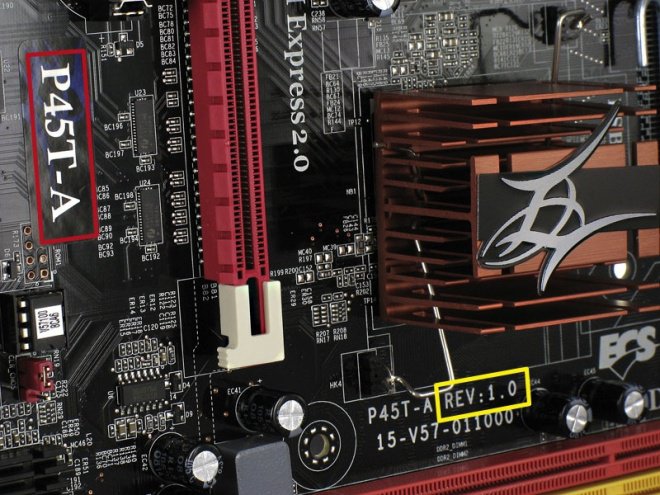
Se stai aggiornando un laptop, devi solo trovare il modello di marca e esatto del laptop e andare sul sito Web del produttore.
In entrambi i casi, dovresti cercare la sezione Supporto o Download e cercare BIOS o firmware e assicurarti di scaricare il file giusto.
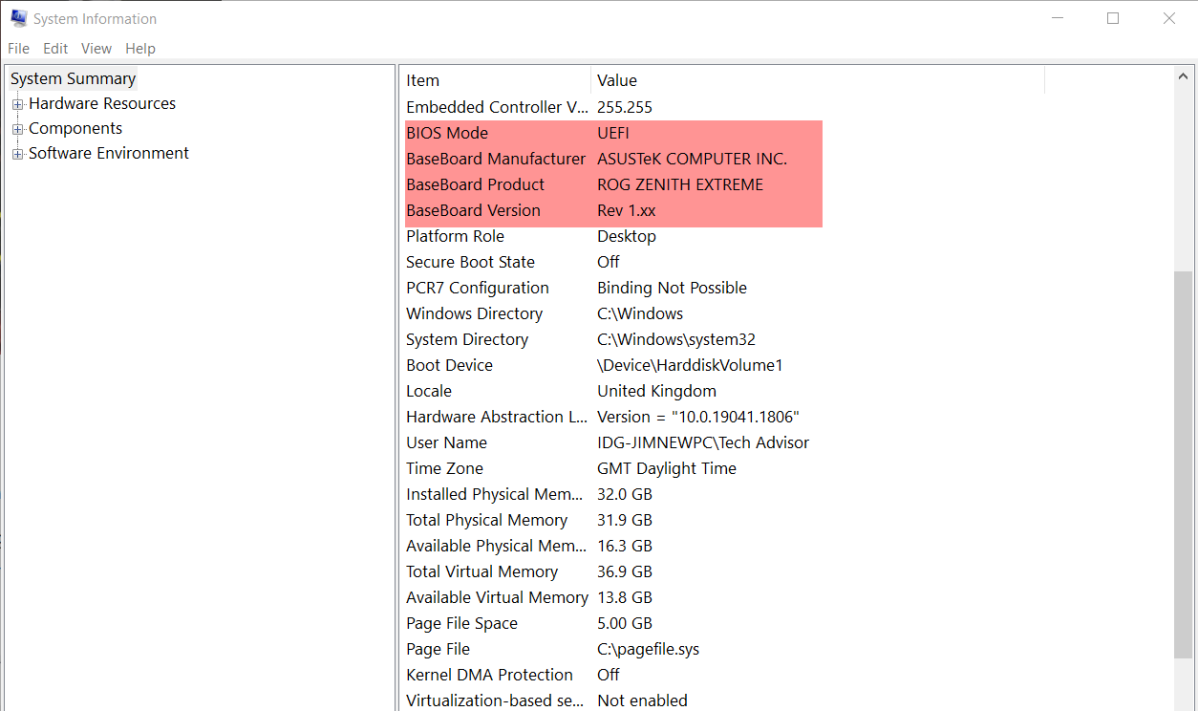
Un modo per scoprire quale scheda madre hai e quale versione BIOS è installata è utilizzare le informazioni sul sistema di Windows.
Tenere premuto il tasto Windows+ R per visualizzare il prompt dei comandi Esegui e digitare MSINFO32 nella casella e premere OK.
Verrà visualizzata la finestra Informazioni sul sistema, simile a quella mostrata di seguito. In sintesi del sistema, cerca il produttore di battiscopa, la versione/data del prodotto e BIOS.
A volte, come in questo caso, la versione esatta non viene mostrata, quindi dovresti riavviare e entrare nel BIOS stesso per controllare la versione.
Puoi anche vedere in “Modalità BIOS” se la scheda madre è impostata su Legacy o UEFI. Idealmente, per le macchine moderne, dovrebbe essere UEFI.
Jim Martin / Foundry
Una volta che sai esattamente quale file BIOS hai bisogno e hai scaricato il file giusto dal sito Web del produttore, vale la pena leggere qualsiasi istruzione – contenuta nel download o sul sito Web stesso del produttore – sull’esatto processo di aggiornamento per il tuo BIOS. Varieranno e potrebbe essere necessario configurare alcune cose prima di avviare il processo di aggiornamento, come disabilitare le modalità di avvio sicure e le modalità di avvio veloce.
Il più delle volte, devi solo estrarre i file dal file zip e copiarli su un’unità USB.
Posso aggiornare il BIOS in Windows 10?
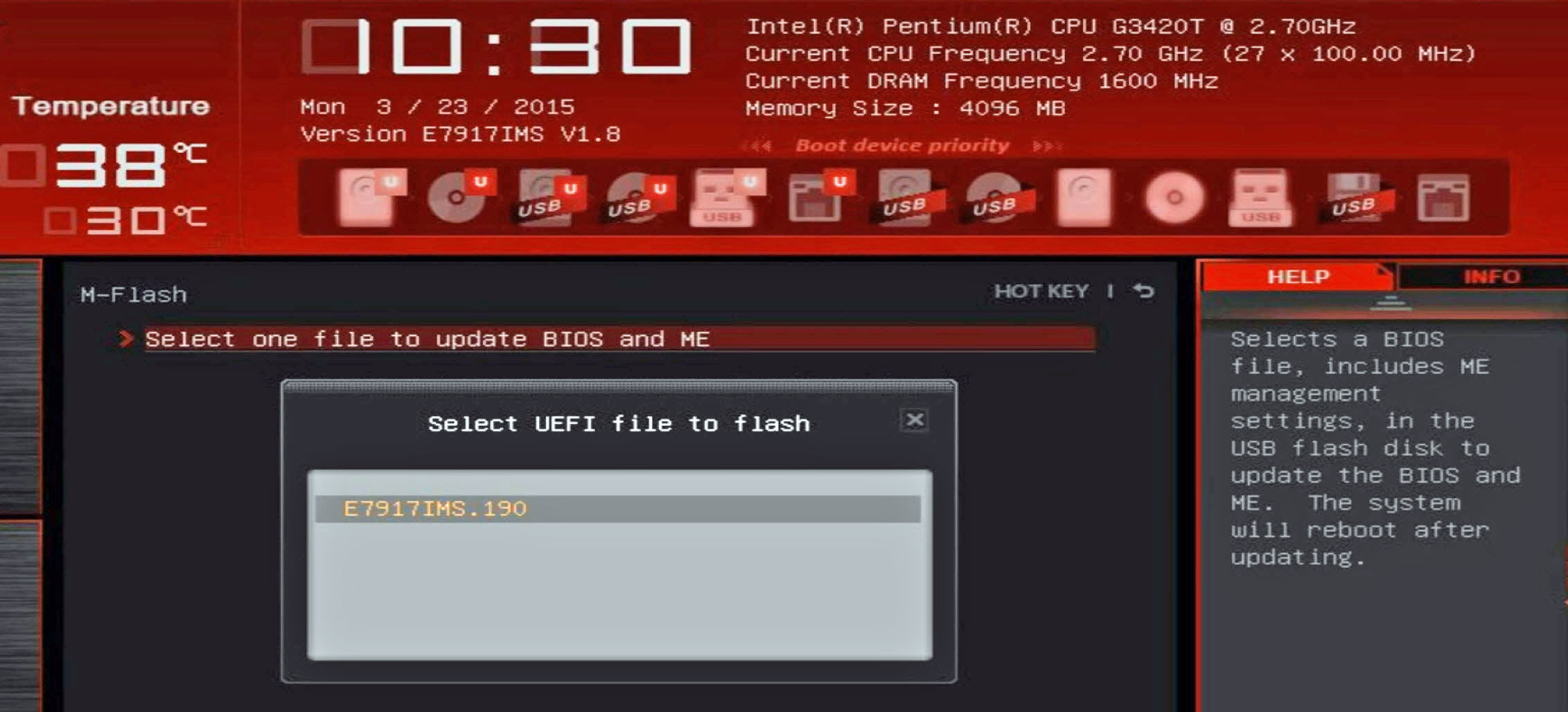
Per molte schede madri, non puoi aggiornare da Windows 10. Dovrai riavviare e inserire il BIOS e cercare nel menu un’opzione come “ez flash” “m flash” o “q flash”. Segui le istruzioni sullo schermo per selezionare il file BIOS dall’unità USB.
Se non riesci ad accedere al BIOS, ecco alcuni suggerimenti extra, soprattutto se la tua scheda madre utilizza invece UEFI.
Tuttavia, potresti scoprire che la tua scheda madre o il produttore di laptop fa Offri un’app Windows per l’aggiornamento del BIOS. Alcuni produttori di laptop, tra cui Dell, includeranno anche gli aggiornamenti del BIOS nella loro principale utilità degli aggiornamenti software, nel qual caso potresti dover semplicemente eseguirlo.
Se vedi l’opzione per effettuare un backup del tuo BIOS attuale prima di aggiornare, fallo. Cerca una voce lungo le righe di “Salva i dati del BIOS corrente” e seleziona una cartella per archiviarla.
Segui le istruzioni nell’app per aggiornare il BIOS. Potresti doverlo indicarlo al file BIOS che hai già scaricato o potrebbe essere in grado di ottenere automaticamente l’ultima versione da Internet.
L’avanzamento dell’aggiornamento dovrebbe essere mostrato e, una volta completato, è possibile riavviare il tuo PC affinché le modifiche abbiano effetto.
Controllare le impostazioni del BIOS
Una volta che lo strumento lampeggiante ha terminato correttamente l’aggiornamento, è possibile riavviare immediatamente il PC o il laptop e riprendere a lavorare con il nuovo BIOS. Tuttavia, ti consigliamo di controllare prima alcune cose.
Immettere il BIOS utilizzando la chiave appropriata durante l’avvio. Controlla le impostazioni principali per assicurarsi che la data e l’ora siano corrette, l’ordine di avvio (i.e. Quale disco rigido viene controllato per primo per un’installazione di Windows) e assicurati che tutto il resto sembri corretto. Non preoccuparti troppo delle impostazioni avanzate a meno che tu non abbia problemi. Se hai notato le tue precedenti impostazioni del BIOS o sai cosa dovrebbero essere – come la CPU e le frequenze di memoria, configurale di conseguenza. Assicurati di salvare le modifiche prima di uscire di nuovo.
Storie correlate
- Come inserire il BIOS per modificare le impostazioni del PC o del laptop
- Come ottimizzare la tua RAM
- Come pulire un disco rigido o SSD