


Come abilitare Nvidia g-sync su un display freesync | Windows Central,
Per utilizzare un monitor freesync con una GPU Nvidia, avrai bisogno . Bene, una GPU Nvidia. Ci sono numerosi disponibili, sia dalla serie GTX 10 e RTX 20, ma se dovessimo raccomandarne uno che offra un grande valore, sarebbe il RTX 2060.
Come abilitare Nvidia g-sync su un display freesync
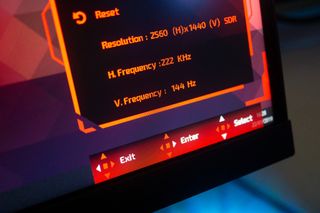
NVIDIA ha apportato una modifica alla politica che ha soddisfatto molti giocatori di PC iniziando a lavorare sulla certificazione dei monitor AMD FreeSync per lavorare con le GPU NVIDIA. In questa guida di Windows 10, ti eseguiremo attraverso come attivare FreeSync su un monitor e utilizzare la tecnologia per sincronizzare l’output del PC utilizzando una GPU NVIDIA.
Prodotti utilizzati in questa guida
- Amazon: Zotac RTX 2060 ($ 350)
- Amazon: AOC G2590FX ($ 329)
Come attivare il supporto FreeSync su GPU NVIDIA
In primo luogo, assicurati di aver collegato il display alla tua GPU usando DisplayPort e non Hdmi.
- Attivare Freesync Sul display, utilizzando i controlli sullo schermo.
- Fare clic con il tasto destro Logo Nvidia Sulla barra delle applicazioni di Windows 10.
- Scegliere “Pannello di controllo Nvidia”.
- Scegliere “Cambia risoluzione” Nel menu a sinistra.
- Impostare il Frequenza di aggiornamento più alta per il monitor freesync.
- Scegliere “Imposta G-Sync” Nel menu a sinistra.
- Controlla il “Abilita g-sync” per il monitor freesync.
- Accendi il tuo gioco preferito e assicurati che non ci siano strappamenti o balbuzie dello schermo. Inoltre, assicurati di disabilitare V-Sync.
Se non riesci a far funzionare il monitor con Nvidia G-Sync, ti consigliamo di controllare l’elenco completo dei monitor FreeSync certificati per assicurarti che il tuo sia compatibile. Se non ne possiedi già uno, assicurati di scegliere un monitor dall’elenco.
Le nostre migliori scelte di attrezzatura
Avrai bisogno di un display di gioco e GPU compatibile per sfruttare questa nuova funzionalità da Nvidia. Ti abbiamo coperto con i suggerimenti di seguito.
Senza cornice, 1080p e con tutte le funzionalità di gioco
AOC ha fatto un ottimo lavoro con il G2590FX e non siamo sorpresi che Nvidia abbia certificato questo pannello. Sfoggiando una risoluzione di 1080p, c’è l’inclusione della frequenza di aggiornamento di 144Hz e del tempo di risposta di soli 1 ms, nel caso in cui tu sia deluso dalla mancanza di 1440p.
L’AOC G2590FX non è il miglior display da gioco là fuori, né ti farà saltare in aria, ma ciò che questo display farà a prezzi accessibili è permetterti di goderti il gameplay liscio con Freesync e la frequenza di aggiornamento a 144Hz.
Equipaggiamento aggiuntivo
Per utilizzare un monitor freesync con una GPU Nvidia, avrai bisogno . Bene, una GPU Nvidia. Ci sono numerosi disponibili, sia dalla serie GTX 10 e RTX 20, ma se dovessimo raccomandarne uno che offra un grande valore, sarebbe il RTX 2060.
GPU ZOTAC RTX 2060 ($ 350 su Amazon)
Ottieni prestazioni simili a una GTX 1070, ma con funzionalità più recenti, capacità e un prezzo solido.
Ottieni la newsletter di Windows Central
Tutte le ultime notizie, recensioni e guide per Windows e Xbox Diehards.
Inviando le tue informazioni, l’utente accetta i termini e le condizioni e l’informativa sulla privacy e hai 16 anni o più.

Editor senior, PC Build
Rich Edmonds era precedentemente editore senior di PC Hardware presso Windows Central, che copre tutto ciò che riguarda i componenti per PC e NAS. È stato coinvolto nella tecnologia da più di un decennio e conosce una cosa o due sulla magia all’interno di un telaio per PC. Puoi seguirlo su Twitter su @Richedmonds.